openR 10.1" multimedia touchscreen
Экран мультимедийной системы
warning
В целях безопасности выполняйте эти действия только в неподвижном автомобиле.
tip
Для сохранения некоторых настроек в мультимедийной системе требуется менять их с работающим двигателем.
Перемещение по меню
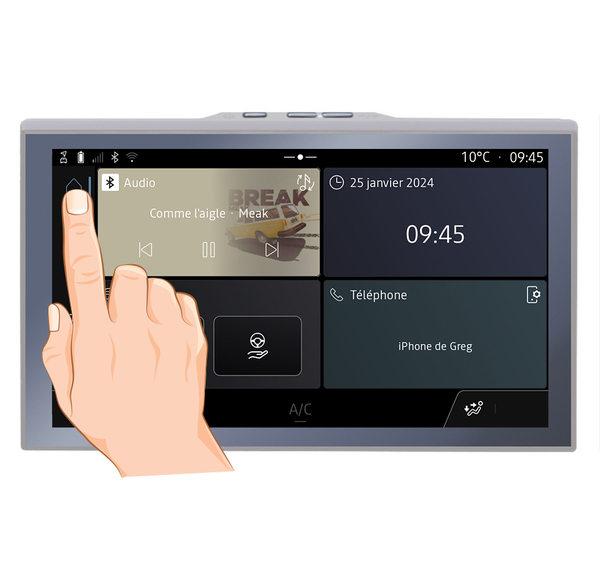
На экране мультимедийной системы можно перейти к системным функциям. Коснитесь экрана мультимедийной системы, чтобы выбрать одно из меню.
Управление с помощью жестов
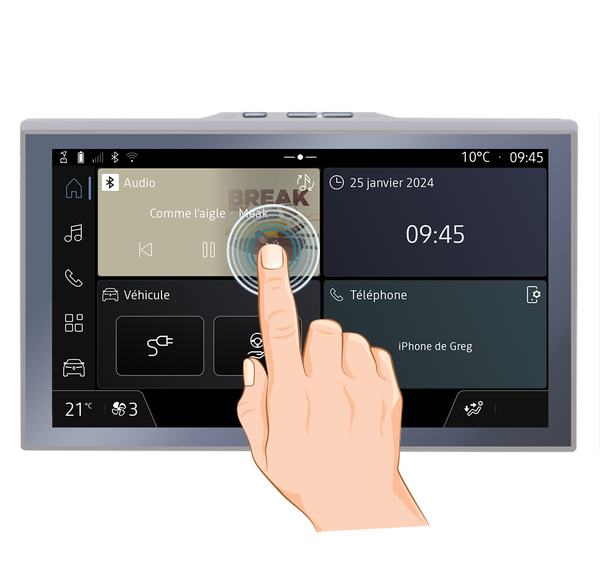
- Короткое нажатие: коснитесь части экрана пальцем и немедленно отпустите экран.
- Нажатие и удерживание: коснитесь какой-либо области экрана и удерживайте палец на ней не менее 1,5 секунды.
- Увеличение/уменьшение масштаба: коснувшись экрана двумя пальцами, сведите или разведите их, скользя по экрану.

- Смахивание: быстро проведите пальцем
- горизонтально слева направо или справа налево
или
- и вертикально снизу вверх или сверху вниз.
Общие сведения о панели World

Ваша мультимедийная система включает в себя полоску World A. Она состоит из пяти страниц World, каждая из которых доступна в любое время на экране мультимедийной системы:
- "Домашняя страница": позволяет отображать четыре настраиваемых виджета;
- "Аудио" используется для управления радио и воспроизведением аудиозаписей.
- "Телефон"/"Репликация":
- используется для сопряжения с мультимедийной системой одного или нескольких телефонов, а также для доступа к вызовам, телефонной книге и другим доступным функциям подключенного телефона.
- может использоваться для репликации смартфона.
- "Приложения": может использоваться для доступа к приложениям;
- "Авто": позволяет управлять некоторым оборудованием транспортного средства, таким как вспомогательные средства вождения, круговой видеообзор, My driving, а также настраивать некоторые параметры мультимедийной системы, такие как дисплей, язык и т. п.
Общие сведения о страницах World
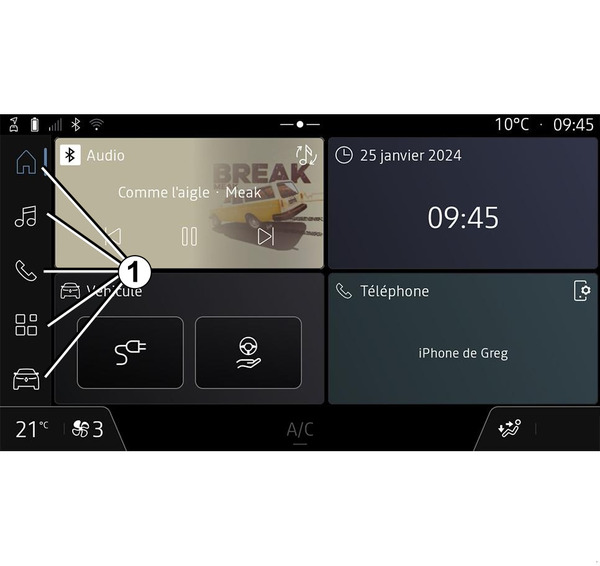
Переходите с одной страницы World на другую, нажимая одну из кнопок World 1.
"Главный экран" содержит виджеты, обеспечивающие доступ к таким функциям, как регулировка давления в шинах, радио и т. д.
Виджеты позволяют сразу переходить на главный экран нужной функции, а в некоторых случаях — управлять этой функцией с одного из главных экранов (например, переключать радиостанции).
См. описание главного экрана в разделе "Общее описание" Общее описание.
Примечание. Конфигурацию главной страницы можно изменить. Подробные сведения см. в разделе "Добавление виджетов и управление ими" Добавление и управление виджетами.
Центр уведомлений
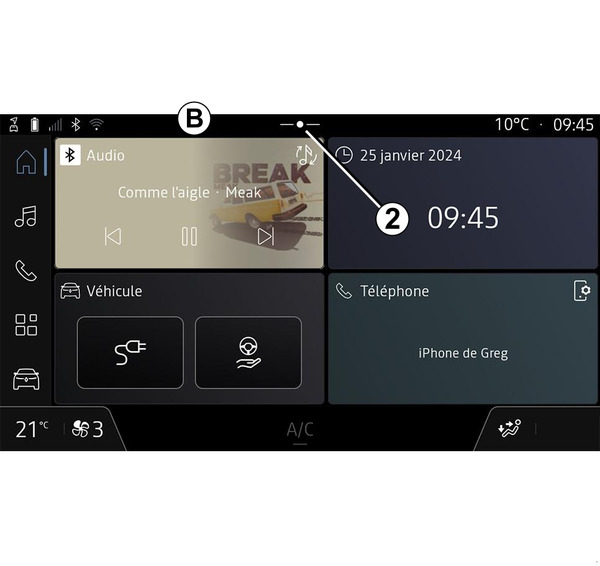
Его можно открыть, нажав кнопку 2 или быстро проведя пальцем по экрану мультимедийной системы от области B к центру. Центр уведомлений позволяет получить доступ к журналу уведомлений, например:
- SMS ;
- « Давление в шинах » ;
- доступные обновления;
- ...
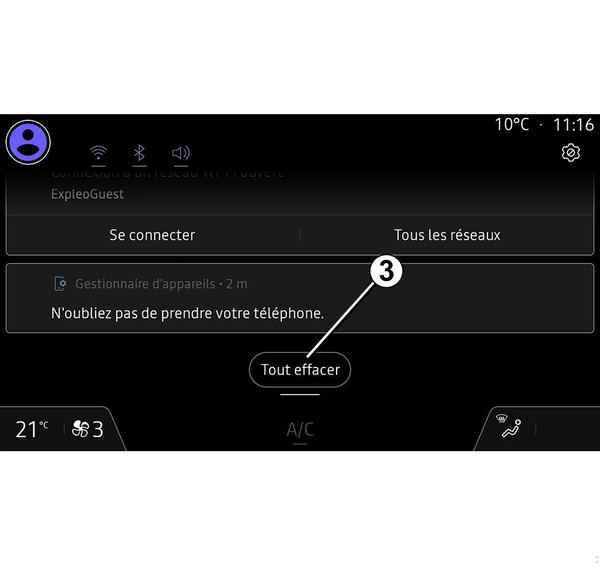
Выберите уведомление, чтобы открыть его.
Чтобы удалить уведомление, выполните быстрое смахивание на экране.
Чтобы удалить все уведомления, нажмите кнопку 3.
Вы также можете создать и настроить свой профиль пользователя. Подробнее см. в разделе "Пользовательские параметры" Пользовательские параметры.
Подробнее об уведомлениях см. в разделе "Уведомления" Уведомления.
Недоступные функции
В некоторых странах во время вождения такие функции, как доступ к руководству и некоторые настройки, могут быть недоступны в соответствии с национальными правилами и нормами.
Чтобы получить доступ к недоступным функциям, остановите автомобиль.
Примечание. В некоторых странах законодательные нормы разрешают доступ к приложениям только при условии включения стояночного тормоза. За дополнительной информацией обратитесь к официальному дилеру.