openR panorama screen (Koleos)

اضغط مع الاستمرار على الشاشة الرئيسية لمدة 3 ثوان تقريبًا لتنشيط الزرين A وB، مما يسمح لك بتحرير عناصر واجهة المستخدم والخلفيات.
بالنسبة للشاشة المركزية، الوسائط المتعددة وApple CarPlay وAndroid Auto وتدفئة عجلة القيادة وتدفئة وتهوية المقاعد هي عناصر واجهة مستخدم ثابتة بشكل افتراضي.
بالنسبة لشاشة الراكب، تتوفر فقط عناصر واجهة المستخدم للوسائط المتعددة وتدفئة/تهوية المقاعد والمعرض كعناصر افتراضية.
- A
- إعدادات عنصر واجهة المستخدم
- B
- إعدادات الخلفية
- C
- منطقة لإضافة عناصر واجهة مستخدم
- D
تعد الوسائط المتعددة وApple CarPlay وAndroid Auto وتدفئة عجلة القيادة وتدفئة وتهوية المقاعد عناصر واجهة مستخدم ثابتة.
- E
- ارجع إلى الشاشة الرئيسية بعد الانتهاء من الإعدادات.
إعدادات عناصر واجهة المستخدم للشاشة الرئيسية A
بعد الضغط مع الاستمرار على الشاشة الرئيسية لمدة 3 ثوان تقريبًا، حدد الزر A لإعداد عناصر واجهة المستخدم للشاشة الرئيسية.
قم بسحب عناصر واجهة المستخدم وإفلاتها في الزاوية اليمنى السفلية لتعيينها على الشاشة الرئيسية.
- 1
- ميزات التطبيق
- 2
- عناصر واجهة المستخدم
- 3
- حذف عنصر واجهة المستخدم
- 4
- مؤشر صفحة عنصر واجهة المستخدم
- 5
- يمكنك التمرير إلى اليسار/اليمين عبر منطقة عنصر واجهة المستخدم.
إضافة عنصر واجهة مستخدم
اضغط مع الاستمرار على الشاشة الرئيسية لمدة 3 ثوان تقريبًا، ثم اضغط على A لتعديل عناصر واجهة المستخدم.
عند تحديد ميزات التطبيق 1، تظهر عناصر واجهة المستخدم 2 التي يمكنك إضافتها.
اسحب عنصر واجهة المستخدم 2 وأفلتها في الجزء السفلي الأيمن C لإضافتها.
اضغط على الزر E لإكمال تعديل عنصر واجهة المستخدم.
إذا كانت أحجام عناصر واجهة المستخدم متساوية، يمكنك إضافة عنصر واجهة مستخدم جديد فوق العنصر الموجود لإنشاء مؤشر صفحة عنصر واجهة المستخدم 4، حيث يظهر العدد الإجمالي لعناصر واجهة المستخدم كدائرة على يمين المجلد. يمكنك التمرير لأعلى ولأسفل لاستخدام المجلد.
لا يمكن إضافة عناصر واجهة المستخدم إلا على يمين عناصر واجهة المستخدم الثابتة.
حذف عناصر واجهة المستخدم
اضغط مع الاستمرار على الشاشة الرئيسية لمدة 3 ثوان تقريبًا، ثم اضغط على A لتعديل عناصر واجهة المستخدم.
حدد زر الحذف 3 لعنصر واجهة المستخدم الموجودة في الزاوية اليمنى السفلية لحذفها.
اضغط على الزر E لإكمال تعديل عنصر واجهة المستخدم.
لحذف مجلد، اضغط مع الاستمرار على المجلد ثم اضغط على زر الحذف في أعلى يمين المجلد.
لحذف عناصر واجهة المستخدم المضمنة في مجلد، تابع بالترتيب: "الرئيسية" - "المجلد" - "حذف عنصر واجهة المستخدم".
عناصر واجهة المستخدم
العناصر التي يمكن تكوينها كعناصر واجهة مستخدم هي كما يلي.
- الإعدادات
- اللون/السطوع
- وضع القيادة
- المساعد الذكي للقيادة
- مساعد السائق النشط
- نظام المساعدة على الركن
- الركن التلقائي
- الركن التلقائي
- رؤية محيطية
- الهاتف
- المكالمات الأخيرة
- جهات الاتصال
- المعرض
إعدادات الخلفية B
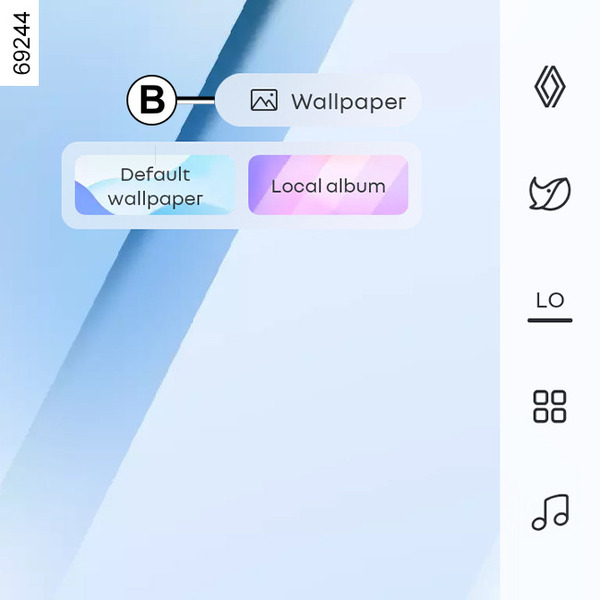
اضغط مع الاستمرار على الشاشة الرئيسية لمدة 3 ثوان تقريبًا، ثم اضغط على الزر B لتعيين صورة من المعرض كخلفية.
يمكن أن تحتوي الشاشة المركزية وشاشة الراكب على خلفيات مختلفة تم تعيينها بشكل منفصل.
عند النقر على زر الشاشة الرئيسية، تختفي منطقة عنصر واجهة المستخدم ويمكنك عرض الخلفية بوضوح.
- الخلفية الافتراضية: تغييرات في الخلفية الافتراضية للنظام.
- الألبوم المحلي: يتيح لك تحديد الصور من المعرض لتعيينها كخلفية.
لا يمكن تغيير خلفية الشاشة المركزية أثناء القيادة.
سيتم عرض الإطار الأول فقط عند تعيين ملف GIF كخلفية.