openR panorama screen
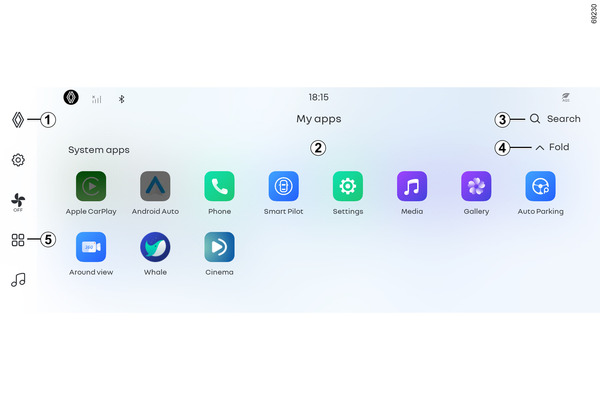
Puede consultar las aplicaciones del sistema y aquellas que hayan instalado los usuarios presionando [Mis aplicaciones]
 5 en el menú de la izquierda de la pantalla central.
Las funciones de visualización de vídeo y navegación web que puedan afectar a la conducción del vehículo están disponibles únicamente cuando se encuentre detenido. Las condiciones específicas pueden variar en función de la aplicación.
En caso de iniciarse la conducción mientras se utiliza una aplicación con restricciones de circulación, la pantalla vuelve a la página anterior o se muestra un mensaje indicando que la aplicación no puede usarse.
Nota: no existe ninguna restricción en el uso de la pantalla del pasajero, ya que está recubierta con una película que impide su visualización desde el asiento del conductor.
Cuándo puede ser usado:
Si la palanca de marchas del vehículo está la posición P o N.
Si la velocidad es de 0 km/h.
Cuándo no está disponible:
- Si la palanca de marchas del vehículo está en la posición R o D.
- Si la velocidad es igual o superior a 0 km/h.
Mis aplicaciones
Las aplicaciones del sistema que pueden comprobarse al presionar Mis aplicaciones son las siguientes:
- Apple CarPlay Android Auto™ , CarPlay™
- Android AutoAndroid Auto™ , CarPlay™
- TeléfonoLlamada telefónica
- Smart Pilot Ayudas a la conducción
- Ajustes Ajustes de usuario
- Multimedia Música
- Galería Galería
- Ayuda al aparcamiento automático
Para obtener más información, consulte el manual de base del vehículo.
- Visión periférica
Para obtener más información, consulte el manual de base del vehículo.
- Whale Navegador Whale
Nota: las aplicaciones del sistema no se pueden eliminar.
- 1
- Volver a la pantalla de inicio.
- 2
Pantalla multimedia en la que puede desplazarse hacia arriba y hacia abajo para ver todas sus aplicaciones.
Puede editar o eliminar la ubicación manteniendo presionado el icono.
- Puede organizar las aplicaciones arrastrándolas y soltándolas.
- Cuando el botón de eliminación [-] está activado, puede borrar la aplicación presionándolo. Si la aplicación no se puede borrar, no se muestra el botón Eliminar.
- 3
- Puede encontrarla buscando el nombre de la aplicación.
- 4
- Puede contraer la carpeta que contiene la aplicación.
- 5
- Ir a [Mis aplicaciones].
Gestión de aplicaciones en ejecución

Para consultar las aplicaciones que se estén ejecutando en el sistema multimedia en ese momento, deslice el dedo hacia arriba desde la parte inferior de la pantalla de inicioprincipios de utilización.
Deslice el dedo a izquierda y derecha por la pantalla para ver más aplicaciones en ejecución.
- 6
- Deslice el dedo hacia arriba sobre la aplicación en ejecución para cerrarla.
- 7
- Puede gestionar las aplicaciones en ejecución deslizando el dedo a izquierda/derecha en la pantalla táctil.
- 8
- Cierre todas las aplicaciones en ejecución para optimizar la memoria del sistema.
Cierre de aplicaciones
Para cerrar una aplicación, mantenga presionada la aplicación que desee cerrar y deslice el dedo hacia 6.
Optimización de la memoria del sistema
Presione el botón 8 para cerrar todas las aplicaciones.
Nota: Android Auto y Apple CarPlay no se cerrarán.
Nota: al apagar el sistema multimedia se detienen inmediatamente todas las aplicaciones en ejecución.
Nota: el número de aplicaciones puede estar limitado en función de la capacidad de almacenamiento del sistema.
Navegador Whale

Ejecútelo seleccionando el botón A ubicado en el menú derecho de la pantalla del pasajero o seleccionando [Mis aplicaciones]
- [Whale] en el menú lateral de la pantalla de inicio.
El navegador Whale es una plataforma de navegación web para vehículos, que facilita el acceso a múltiples servicios en línea.
Nota: es posible que algunas funciones de los servicios web ofrecidos a través de la plataforma del navegador web del vehículo no estén operativas según el entorno de compatibilidad.
Nota: el navegador Whale está disponible cuando la palanca de marchas se encuentra en la posición P (modo aparcamiento); no hay restricciones para la pantalla del pasajero, ya que una película protectora impide su visualización desde el asiento del conductor.
Ajustes 1
Eliminación del historial de uso de Internet: borra todo el historial de navegación, incluidas las cookies y los datos almacenados en caché.
Configuración del idioma predeterminado: permite seleccionar el idioma del navegador entre coreano e inglés.
Búsqueda 2
Presione el botón de búsqueda para introducir un término mediante el teclado y consultar los resultados a través del motor de búsqueda Naver.
Introduzca un dominio con el teclado para acceder al sitio web correspondiente.
Ejecución reciente 3
Registra automáticamente los 3 últimos servicios realizados.
Presione el favicon para abrir la página de servicio correspondiente.
Mantenga presionado el favicon para eliminar el historial de ejecución del servicio.
Cambio de nombre 4
Mantenga presionado el favicon para cambiar el nombre del servicio.
Eliminar 5
Mantenga presionado el favicon para borrar el servicio de la pantalla de inicio.
Abrir el menú desplegable12
Presione el botón 12 para abrir el menú desplegable con la función de la interfaz de navegación. Para guardarlos, presione de nuevo.
- 6
Buscar
Al introducir un término de búsqueda con el teclado, se muestra la pantalla de resultados a través del buscador Naver.
Cuando introduce un dominio, se conecta al sitio web correspondiente.
- 7
Actualizar
Actualiza la página en curso.
- 8
- Ir a la siguiente página.
- 9
Usa el modo oscuro
Cambia el sistema de navegación Whale a modo oscuro. Vuelva a seleccionarlo para desactivar el modo oscuro.
- 10
Favoritos
Añade el servicio en ejecución a la pantalla de inicio como favorito.
- 11
- Ir a la página anterior.
- 13
- Accede a la pantalla de inicio del navegador Whale.
Cinema
(La disponibilidad del servicio puede variar en función de las especificaciones del vehículo).

Ejecútelo seleccionando [Mis aplicaciones]-
[Cinema] en el menú lateral de la pantalla de inicio.
Cinema es una plataforma de servicios OTT para vehículos que permite acceder a diversos servicios de transmisión de contenido (OTT).
Nota: para acceder a los servicios OTT a través de la aplicación Cinema, es necesario suscribirse a cada uno de ellos.
Nota: la disponibilidad de la aplicación Cinema puede variar en función de las especificaciones del vehículo.
Nota: es posible utilizar Cinema cuando la palanca de marchas esté en la posición P (modo de aparcamiento); no existen restricciones de uso para la pantalla del pasajero ya que cuenta con una película que impide su visualización desde el asiento del conductor.
Menú A
Al presionar el botón del menú A, se ofrecen funciones como contenidos recomendados y transmisiones en directo, lo que ofrece mayor comodidad a los usuarios.
- Descubre
- Guía de TV
- Buscar
- Lista de seguimiento
- Servicios
- TV en vivo
- Ajustes
Buscar B
Al presionar el botón de búsqueda B, puede introducir el término elegido con el teclado.
Se muestra una pantalla con los resultados de la búsqueda de contenidos disponibles.
Contenido recomendado por el servicio OTT D
Al elegir el tipo de servicio OTT deseado a través del menú, el usuario recibe recomendaciones de contenido de la plataforma correspondiente.

Abrir el menú desplegable C
Puede utilizar el menú desplegable C si selecciona el lateral de la pantalla.
El menú desplegable permite acceder fácilmente a las siguientes funciones de la aplicación Cinema:
- 1
- Ir a la pantalla de inicio de Cinema.
- 2
- Ajustes
- Borrar datos de uso de la aplicación Cinema.
- 3
- Actualizar
- Actualizar la página en curso.
- 4
- Ir a la siguiente página.
- 5
- Ir a la página anterior