easy link
Menüü " Süsteem "
Vajutage avalehel valikule „Seaded”, seejärel „Süsteem”. See menüü võimaldab seadistada järgmisi parameetreid:
- « Kuva » ;
- « Heli » ;
- « Keel » ;
- « Klaviatuur » ;
- « Kuupäev ja kellaaeg » ;
- « Seadme haldur » ;
- « Kodumenüü » ;
- « Kasutaja- profiil ».
warning
Turvalisuse tagamiseks kohandage istmeid ainult siis, kui sõiduk seisab.

« Kuva »
Sakil „Eredus” 1 saab seada eredust:
- armatuurlaual;
- multimeediumekraanil;
- ...
Reguleerige heledust, vajutades "+" või "˗", või lülitage funktsioonid sisse või välja.

Sakis „Stiil” 2 saate valida ühe mitmest armatuurlaua kuvastiilist.
Multimeediasüsteemi ooteekraani tausta saab isikupärastada pildi valimisega.
Rohkema teabe saamiseks piltide üleslaadimise kohta lugege peatükki „Rakendused”, seejärel „Foto”.

Sakis Head-up display3 saate:
- lülitada sisse/välja esiklaasinäituri kuvamise;
- seadistada automaatset heledust;
- seadistada ekraani päevast heledust;
- seadistada ekraani öist heledust;
- läbipaistva andmeekraani pildi asendit.
Märkus. Funktsiooni „Keskmine ekraani päevane heledus” seaded on öösel välja lülitatud ning funktsiooni „Keskmine ekraani öine heledus” seaded on päevasel ajal välja lülitatud.

« Heli »
See menüü võimaldab seadistada erinevaid helivalikuid.
Sakis „Heli” 4 saate reguleerida järgmisi heli ekvalaiseri seadeid:
- bassi sisse-/väljalülitamine;
- valiku „Tasakaal/tasakaalustus” muutmine;
- valiku „Bass / keskmised / kõrged toonid” heliväärtuste muutmine,
- reguleerida helitugevust automaatselt olenevalt sõiduki kiirusest, vajutades „+” või „˗”.
- ...

« Tasakaal/tasakaalustus »
See funktsioon võimaldab seadistada heli jaotumist. Vajutage "Keskendat." või "Esiosa", et optimeerida heli jaotuvust kõigile sõidukis olijatele või tagaistujate mugavuse huvides (heli on taga summutatud ning ees keskmisel tugevusel).
Kui te puudutate ekraani või kui on valitud režiim "Käsitsi", saate hakata seadistama, liigutades sihtkohta 5.

"Bose™" audiosüsteem
Kui see on varustatud helisüsteemiga "Bose™", saab sakki "Heli" 4 kasutada täiendavate seadete juurde pääsemiseks:
- valiku „Tasakaal/tasakaalustus” muutmine;
- valiku „Bass / keskmised / kõrged toonid” tooni muutmine;
- lülitada sisse/välja helitugevuse reguleerimine olenevalt sõiduki kiirusest;
Märkus. Helisüsteem "Bose™" seadistab helitugevuse automaatselt olenevalt sõiduki kiirusest.
- rakenduse „Ruumiline” sisse- ja väljalülitamine.

Režiim "Ruumiline" optimeerib helielemente, et luua sõidukis mitmemõõtmeline heli.
Olenevalt varustusest saate valida ühe järgmistest eelhäälestatud muusikalistest ekvalaiseritest:
- Sohvabaar;
- Stuudio;
- Soolo;
- ...

Sakilt „Hääl” 6 saab reguleerida järgmisi seadeid:
- valida navigeerimise juhiste hääle tüübi;
- navigeerimist juhendava hääle aktiveerimine/inaktiveerimine;
- reguleerida juhendamisteadete helitugevust;
- reguleerida hääletuvastuse helitugevust;
- sisse/välja lülitada hääletuvastuse nupu helid;
- lülitada häälkäsk sisse/välja, öeldes "Voice command auto-barge in";
- ...
Sakilt „Telefon” 7 saab reguleerida järgmisi seadeid:
- reguleerida telefonihelina tugevust;
- reguleerida telefonikõne helitugevust.
Sakilt „Muu” 8 saab reguleerida järgmisi seadeid:
- parkimisabi heli reguleerimine:
- heli vaigistamine/taastamine;
- valida heli tüübi;
- helitugevuse reguleerimine.
- suuna indikaatori helitugevuse reguleerimine;
- sõidukisse sisenemise heliefektide sisse-/väljalülitamine;
- nupu heliefektide sisse-/väljalülitamine;
Hüpikmenüüs 9 saate taastada vaikeseaded.
« Keel »
See menüü võimaldab valida sõiduki keelt. Valige soovitud keel.
Teile antakse häälkäskluste saadavus teada igas keeles.

« Klaviatuur »
Selles menüüs saate valida ühe järgmistest virtuaalsetest klaviatuuridest:
- « Tähestikuline » ;
- « Azerty » ;
- « Qwerty » ;
- « Kirillitsa » ;
- « Kreeka keel » ;
- ...
Kui hakkate sisestama teksti, võib multimeediasüsteem seotud sõnu soovitada.
Klaviatuuri hüpikmenüüs saate valida klaviatuuri tüübi.

« Kuupäev ja kellaaeg »
Saate seda menüüd kasutada järgmise seadistamiseks:
- kuvamise režiimi;
- kuupäeva;
- kellaaega (12 tundi või 24 tundi);
- „Analoog” või „Digitaalne” kell;
- automaatset kohandamist;
- kellaaja ja kuupäeva kohandamine.
Märkus. Soovitame jääda automaatsetele seadetele.

« Seadme haldur »
Kasutage seda menüüd multimeediasüsteemiga erinevate ühenduste seadistamiseks:
- « Bluetooth® » 10 ;
- « WIFI » 11 ;
- « Teenused » 12 ;
- « Andmete jagamine » 13.
Sakis „Bluetooth®” 10 saate siduda/ühendada telefoni(d) multimeediasüsteemiga. Lisateabe saamiseks vt jaotist „Telefoni sidumine ja sidumise katkestamine”.
Märkus. Seadete nimekiri võib olenevalt varustusest olla erinev.

Sakis "WIFI" 11 saate kasutada internetti välise seadme kaudu (hotspot) poodides, restoranides, kodudes või telefoniga jne.
Hüpikmenüü 14 abil saate:
- kustuta hotspots
- kasutada peidetud hotspot;
- avada ühendamise protseduur.

Valige üks WIFI-seadmetest, et seadistada selle ühendus.
Esimene kord, kui te multimeediasüsteemi avate, küsitakse salasõna.
Hüpikmenüüs 15 saate ligipääsupunktid kustutada.
tip
Funktsiooni "Kuumkoht" kasutamine võib kaasa tuua mobiilse andmeside edastamisega kaasnevaid lisakulusid, mis ei sisaldu teie telefonipaketis.

Hüpikmenüü 16 abil saate:
- seadistada igale volitatud seadmele erinevad ühendused;
- avada „Nutitelefoni kuva” spikri;
- kustutada heakskiidetud seade;
- kustutada kõik heakskiidetud seadmed.

Uue seadme saate heaks kiita oma telefoniga multimeediasüsteemi QR Codei skannides.
warning
Turvalisuse tagamiseks kohandage istmeid ainult siis, kui sõiduk seisab.

Sakis „Teenused” 18 saate konfigureerida „Seadme haldur” 17 ja avada õpetuse „Nutitelefoni integreerimise juhend”.
Ühendage telefon multimeediasüsteemiga. Veenduge, et sel oleks funktsioon "Android Auto™" function, "Yandex.Auto™" või teenus "CarPlay™", mis ühildub teie multimeediumsüsteemiga. Lisateave: Telefoni ühendamine ja lahti ühendamine.
Märkus. Seadete nimekiri võib olenevalt varustusest olla erinev.

Funktsiooni „Seadme haldur” 17 abil saate valida nutitelefonid, mida soovite automaatselt funktsiooniga „Nutitelefoni kuva”.
Hüpikmenüüs 19 saate seadmeid kustutada.
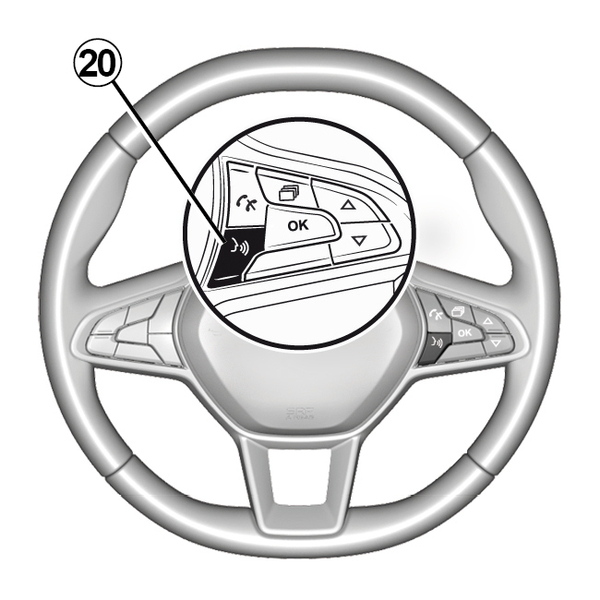
Kui rakendus "Android Auto™", "Yandex.Auto™" või teenus "CarPlay™" töötab teie multimeediumsüsteemiga, saate kasutada sõiduki hääletuvastusnuppu 20, et juhtida nutitelefoni funktsioone häälkäsklustega. Lisateavet vaadake peatükist Hääletuvastus.

Sakilt „Andmed” 21 pääsete juurde järgmisele teabele:
- milline operaator vastutab teie sõiduki ühenduvuse eest;
- ühenduvuse andmed ja olek;
- andmete jagamine.

Oleku ja ühenduse andmed näitavad teile oleku, vastuvõtutaseme 22 ja süsteemi ID.

Vastuvõtutaset ja andmejagamise olekut näidatakse ikoonil 22:
- andmete jagamine sees 23;
- andmete jagamine väljas. Vastuvõtutase 24;
- sõiduk ei ole võrku ühendatud või on võrguulatusest väljas 25.
warning
Turvalisuse tagamiseks kohandage istmeid ainult siis, kui sõiduk seisab.

« Kodumenüü »
Kasutage seda menüüd multimeediasüsteemi avalehtede seadistamiseks.
Kodulehti saab muuta, lisades enda valitud tööriistu ja paigutades need soovi kohaselt kodulehtedele. Lisateavet avalehe seadistamise kohta leiate peatükist Vidinate lisamine ja haldamine.
Hüpikmenüü 26 abil saate:
- kustutada vidinaid;
- lähtestada, et taastada vaikeseaded.

« Kasutaja- profiil »
See menüü võimaldab valida süsteemi kasutaja profiili.
Valige soovitud kasutaja profiil.
Kasutajaprofiiliga seotud funktsioonid
Kasutaja profiili juurde salvestatakse järgmised parameetrid:
- süsteemi keel;
- vahemaa ühiku (kui on olemas) määramine;
- kodulehe seadistamine,
- ekraani seaded;
- MULTI-SENSE seaded;
- sisevalgustuse seaded;
- juhiistme asendi reguleerimine;
- uksepeegli seaded;
- massaažiseadete reguleerimine;
- eelseadete kuvamine;
- raadioseadete reguleerimine;
- navigatsiooni seaded;
- navigatsiooni ajalugu;
- navigatsiooni lemmikud;
- privaatsuseseadete reguleerimine (profiili lukustamine jne);
- ...
tip
Teie isikuandmete paremaks kaitsmiseks soovitame teil oma profiil lukustada.
Lisateave teie isikuandmete kasutamise kohta: Teenuste aktiveerimine
Profiil „GUEST”
Profiil GUEST annab juurdepääsu peamenüü funktsioonidele.
Sakile „Muuda” 27 ei pääse sellelt profiililt juurde. Profiil GUEST lähtestatakse süsteemi uuesti käivitamisel, seadeid ei salvestata.
Hüpikmenüü 28 abil saate:
- lähtestada profiil;
- ...

Kasutajaprofiili nime muutmine
Profiili nime muutmiseks vajutage sakilt „Üldine” 32 nupule „Muuda nime” 29.
Hüpikmenüü 31 abil saate:
- profiili avada / lukustada;
- profiili paljundada;
- kustutada kõik profiili alla salvestatud seaded;
- uuendada profiili;
- ...
Kasutajaprofiili foto muutmine
Vajutage sakis „Üldine” 32 nupule „Muuda pilti” 30, et valida multimeediasüsteemist või väliselt mäluseadmelt pilt (USB-draiv). Lisateabe saamiseks fotode vaatamise kohta lugege peatükki Fotod.
warning
Turvalisuse tagamiseks kohandage istmeid ainult siis, kui sõiduk seisab.