easy link
Меню " Система "
На главном экране нажмите "Настройки", затем "Система". В этом меню можно настроить следующие параметры:
- « Дисплей » ;
- « Звук » ;
- « Язык » ;
- « Клавиатура » ;
- « Дата и время » ;
- « Менеджер устройств » ;
- « Главное меню » ;
- « Профиль пользователя ».
warning
В целях безопасности выполняйте эти действия только в неподвижном автомобиле.

« Дисплей »
На вкладке "Яркость" 1 можно настроить яркость:
- на щитке приборов;
- на экране мультимедийной системы;
- ...
Отрегулируйте яркость, нажав "+" или "˗" или включив/выключив функции.

На вкладке "Стиль" 2 можно выбрать один из стилей отображения щитка приборов.
Можно также выбрать изображение для настройки фона экрана ожидания мультимедийной системы.
Дополнительные сведения об отправке изображений в систему см. в разделе "Приложения", затем "Фото".

На вкладке HUD-проектор3 можно сделать следующее:
- включение и выключение отображения информации на лобовом стекле;
- настроить автоматическую яркость;
- настроить дневную яркость экрана;
- настроить ночную яркость экрана;
- расположение изображения на дисплее на лобовом стекле.
Примечание. Настройки "Дневной режим центрального экрана" отключаются в темное время суток, а настройки "Ночной режим центрального экрана" — в светлое.

« Звук »
В этом меню можно настроить различные параметры звука.
На вкладке "Аудио" 4 можно задать следующие настройки эквалайзера:
- включить/выключить низкие частоты;
- отрегулировать "Баланс / Фейдер";
- отрегулировать параметры звука "Низкие / Средние / Высокие";
- отрегулировать громкость в зависимости от скорости автомобиля, нажав "+" или "˗";
- ...

« Баланс / Фейдер »
Эта функция настраивает баланс распределения звука. Нажмите кнопку "Центр" или "Впереди", чтобы звук распределялся равномерно по салону или был умеренной громкости в передней части и приглушен в задней части автомобиля.
Коснувшись экрана, а также в режиме "Вручную" можно изменить параметры, перемещая целевую отметку 5.

"Bose™ " аудиосистема
При оснащении аудиосистемой "Bose™", вкладку "Аудио" 4 можно использовать для доступа к дополнительным настройкам:
- отрегулировать "Баланс / Фейдер";
- настроить тональность "Низкие / Средние / Высокие";
- включить/выключить регулировку громкости в зависимости от скорости автомобиля;
Примечание. Аудиосистема "Bose™" автоматически меняет громкость в зависимости от скорости движения автомобиля.
- включить/выключить "Объемный звук".

Режим "Объемный звук" оптимизирует звуковые элементы, чтобы создать в автомобиле захватывающий звук.
В зависимости от оборудования можно выбрать одну из следующих предварительно заданных музыкальных эквалайзеров:
- лаунж,
- студия;
- соло;
- ...

На вкладке "Голос" 6 можно настроить следующие параметры:
- выбрать тип голоса для инструкций системы навигации;
- включение/отключение голосовых инструкций системы навигации;
- регулировка громкости голосовых инструкций системы навигации;
- отрегулировать громкость голосового управления;
- включить/выключить звуковое сопровождение нажатия кнопок голосового управления;
- включить/выключить систему голосового управления (Voice command auto-barge in);
- ...
На вкладке "Телефон" 7 можно настроить следующие параметры:
- отрегулировать громкость телефонного звонка;
- отрегулировать громкость телефонного вызова.
На вкладке "Прочее" 8 можно настроить следующие параметры:
- регулировка звука сигналов системы помощи при парковке:
- отключение/включение звука;
- выбрать тип звука;
- регулировка громкости звука.
- отрегулировать громкость звука указателя поворота;
- включить/выключить звуковые эффекты приветствия внутри автомобиля;
- включить/выключить звуковые эффекты нажатия кнопок;
В контекстном меню 9 можно вернуться к заводским настройкам.
« Язык »
В этом меню можно выбрать язык систем автомобиля. Выберите нужный язык.
Система сообщит о возможности голосового управления на выбранном языке.

« Клавиатура »
В этом меню можно выбрать одну из следующих виртуальных клавиатур:
- « В алфавитном порядке » ;
- « Azerty » ;
- « Qwerty » ;
- « Кириллица » ;
- « Греческий » ;
- ...
После ввода первых букв какого-либо слова мультимедийная система может полный вариант этого или похожих слов.
Тип клавиатуры можно выбрать в контекстном меню клавиатуры.

« Дата и время »
В этом меню можно настроить:
- режим отображения;
- дата;
- время (12-часовой или 24-часовой формат);
- часы в формате "Аналог." или "Цифровые";
- автоматическая регулировка;
- настройка времени и даты.
Примечание: рекомендуется оставить автоматическую настройку.

« Менеджер устройств »
В этом меню можно настроить различные варианты подключения к мультимедийной системе:
- « Bluetooth® » 10 ;
- « WIFI » 11 ;
- « Услуги » 12 ;
- « Обмен данными » 13.
На вкладке "Bluetooth®" 10 можно настроить подключение мобильных телефонов к мультимедийной системе. Дополнительные сведения представлены в разделе "Создание и удаление соединения с телефоном".
Примечание: список возможных настроек зависит от комплектации.

На вкладке "WIFI" 11 можно использовать подключение к Интернету, предоставляемое внешним устройством (hotspot) в магазине, ресторане, жилом доме, либо телефоном и т. д.
Во всплывающем меню 14 можно:
- удалить hotspots;
- использовать скрытую hotspot;
- запускать процедуру подключения.

Выберите одно из устройств WIFI, чтобы настроить его подключение.
При первом подключении к мультимедийной системе потребуется ввести пароль.
Точки доступа можно удалить в контекстном меню 15.
tip
При использовании функции "Точка доступа" передача мобильных данных, необходимых для ее работы, может привести к дополнительным расходам, не предусмотренным вашим абонентским планом.

Во всплывающем меню 16 можно:
- настроить различные подключения для всех разрешенных устройств;
- получить доступ к справке "Дублирование смартфона";
- удалить разрешенное устройство;
- удалить все разрешенные устройства.

Чтобы разрешить доступ для нового устройства, необходимо просканировать QR Code системы с помощью своего смартфона.
warning
В целях безопасности выполняйте эти действия только в неподвижном автомобиле.

На вкладке "Услуги" 18 можно настроить "Менеджер устройств" 17 и перейти к "Помощь по интеграции смартфона".
Подключите свой смартфон к мультимедийной системе. Убедитесь, что на нем установлена функция "Android Auto™", "Yandex.Auto™" или "CarPlay™", совместимые с вашей мультимедийной системой. Для получения дополнительной информации: Подключение и отключение телефона.
Примечание: список возможных настроек зависит от комплектации.

С помощью функции "Менеджер устройств" 17 можно выбрать смартфоны, которые должны автоматически подключаться к "Дублирование смартфона".
Устройства можно удалять в контекстном меню 19.
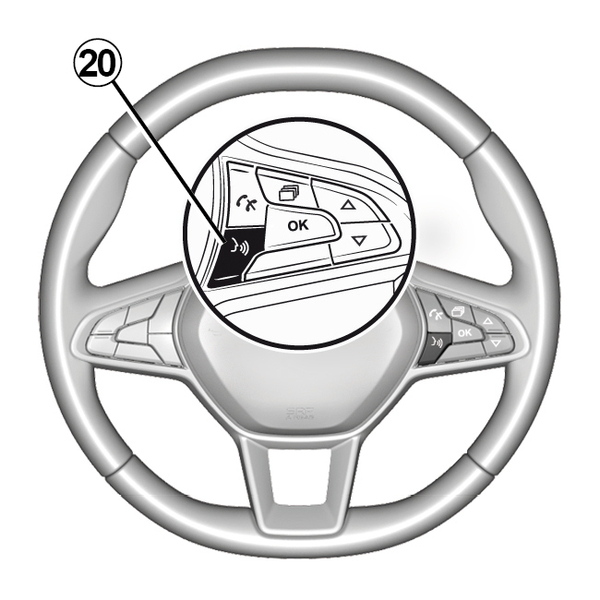
После активации приложения "Android Auto™", "Yandex.Auto™" или сервиса "CarPlay™" в мультимедийной системе можно использовать кнопку включения функции голосового управления 20 автомобиля для голосового управления функциями смартфона. Для получения дополнительной информации см. Использование системы голосового управления

На вкладке "Данные" 21 можно получить доступ к информации о:
- мобильный оператор подключения Вашего автомобиля;
- данных и состоянии подключения;
- обмен данными.

Данные о состоянии и подключении информируют вас о состоянии, уровне приема 22 и идентификационных данных системы.

Уровень приема и состояние обмена данными отображаются значком 22:
- обмен данными включен 23;
- обмен данными выключен. Уровень приема 24;
- автомобиль не в сети или за пределами зоны покрытия 25.
warning
В целях безопасности выполняйте эти действия только в неподвижном автомобиле.

« Главное меню »
В этом меню можно настроить главные экраны мультимедийной системы.
Главные страницы можно изменить, добавив виджеты по своему выбору и разместив их на главных страницах в нужном вам положении. Дополнительные сведения о настройке домашней страницы см. в разделе Добавление и управление виджетами.
Во всплывающем меню 26 можно:
- удалять виджеты;
- сбрасывать настройки и восстанавливать конфигурацию по умолчанию.

« Профиль пользователя »
В этом меню можно выбрать профиль пользователя, который будет использоваться в системе.
Выберите необходимый профиль пользователя.
Функции, связанные с профилем пользователя
В профиле пользователя сохранены следующие параметры:
- язык системы;
- задать единицы измерения расстояния (в зависимости от комплектации);
- выполнить конфигурацию главного экрана;
- настройки экрана;
- параметры MULTI-SENSE (ощущения/комфорт при вождении);
- настройки окружающего освещения;
- выполнить регулировку положения сиденья водителя;
- параметры регулировки наружных зеркал заднего вида;
- настроить параметры сообщений;
- просмотреть предустановки;
- настроить параметры радио;
- настройки навигационной системы;
- история навигационных маршрутов;
- избранные элементы системы навигации;
- настроить параметры конфиденциальности (блокировка профиля);
- ...
tip
Чтобы лучше защитить персональные данные, мы рекомендуем вам заблокировать свой профиль.
Для получения дополнительной информации об использовании ваших персональных данных: Активация сервисов.
Профиль "GUEST"
Профиль GUEST позволяет использовать функции главного меню.
Доступ к вкладке "Изменить" 27 из этого профиля невозможен. Настройки профиля GUEST сбрасываются при перезапуске системы, они не сохраняются.
Во всплывающем меню 28 можно:
- сбросить настройки профиля;
- ...

Изменение имени профиля пользователя
На вкладке "Общее" 32 нажмите кнопку "Изменить имя" 29, чтобы переименовать профиль.
Во всплывающем меню 31 можно:
- заблокировать/разблокировать профиль;
- создать копию профиля;
- удалить все сохраненные в профиле настройки;
- обновить профиль;
- ...
Изменение фотографии профиля пользователя
На вкладке "Общее" 32 нажмите кнопку "Изменить фотографию" 30, чтобы выбрать изображение в мультимедийной системе или на внешнем устройстве (например, на накопителе USB). Дополнительные сведения о просмотре изображений см. Фотографии.
warning
В целях безопасности выполняйте эти действия только в неподвижном автомобиле.