easy link
Menu " System "
Na ekranie głównym nacisnąć "Ustawienia", następnie "System". To menu umożliwia ustawienie następujących parametrów:
- « Wyświetlacz » ;
- « Dźwięk » ;
- « Język » ;
- « Klawiatura » ;
- « Data i godzina » ;
- « Zarządzanie urządzeniami » ;
- « Menu główne » ;
- « Profil użytkownika ».
warning
Ze względów bezpieczeństwa, czynności te należy wykonywać na postoju.

« Wyświetlacz »
W zakładce "Jasność" 1, można również dostosować jasność:
- na tablicy wskaźników;
- na ekranie multimedialnym;
- ...
Dostosuj jasność, naciskając "+" lub "˗", lub włącz/wyłącz funkcje.

Zakładka "Styl" 2 umożliwia wybór jednego z kilku stylów wyświetlania tablicy wskaźników.
Można również dostosować tło ekranu systemu multimedialnego, wybierając obraz.
Więcej informacji na temat wczytywania obrazów znajduje się w rozdziale "Aplikacje" oraz "Zdjęcie".

W zakładce Wyświetlacz główny3 można:
- włączyć/wyłączyć wyświetlacz przezierny;
- skonfigurować automatyczną regulację jasności;
- skonfigurować ustawienie jasności ekranu w ciągu dnia;
- skonfigurować ustawienie jasności ekranu w nocy;
- pozycja obrazu na wyświetlaczu przeziernym.
Uwaga: ustawienia funkcji "Centralny ekran: poziom oświetlenia w dzień" są nieaktywne w nocy, a ustawienia "Centralny ekran: poziom oświetlenia w nocy" są nieaktywne w ciągu dnia.

« Dźwięk »
To menu umożliwia ustawienie różnych opcji dźwiękowych.
W zakładce "Audio" 4 można ustawić następujące ustawienia korektora dźwięku:
- włączyć/wyłączyć basy;
- wyregulować "Balans / Fader";
- dostosować wartości dźwięku "Niskie / Średnie / Wysokie";
- wyregulować głośność zależnie od prędkości pojazdu, naciskając "+" lub "˗";
- ...

« Balans / Fader »
Funkcja ta umożliwia ustawienie rozdziału dźwięku. Naciśnij "Centralnie" lub "Przód", aby zoptymalizować rozdział dźwięku dla wszystkich podróżujących lub zapewnić komfort pasażerom zajmującym tylne fotele (wyciszenie dźwięku z tyłu i zmniejszenie poziomu głośności dźwięku w przedniej części kabiny).
Dotykając ekranu lub gdy wybrany jest tryb "Ręcznie", można zmienić ustawienia poprzez przesunięcie punktu docelowego 5.

System audio "Bose™"
Jeżeli system audio "Bose™" jest zainstalowany, poprzez zakładkę "Audio" 4 można uzyskać dostęp do dodatkowych ustawień:
- wyregulować "Balans / Fader";
- dostosowanie dźwięku "Niskie / Średnie / Wysokie";
- włączanie/wyłączanie regulacji głośności w zależności od prędkości pojazdu;
Uwaga: poziom głośności systemu audio "Bose™" zmienia się automatycznie w zależności od prędkości jazdy.
- włączanie/wyłączanie "Dźwięk dookólny".

Tryb "Dźwięk dookólny" optymalizuje elementy dźwiękowe, aby zapewnić wrażenie dźwięku przestrzennego w pojeździe.
W zależności od wyposażenia można ustawić jeden z następujących wstępnie zaprogramowanych korektorów dźwięku;
- salon;
- Studio;
- solo;
- ...

Zakładka "Głos" 6 umożliwia dostosowanie następujących ustawień:
- wybrać typ głosu dla wskazówek nawigacyjnych;
- włączanie/wyłączanie wskazówek głosowych systemu nawigacji;
- dostosować głośność wskazówek nawigacyjnych;
- dostosować głośność systemu rozpoznawania mowy;
- włączyć/wyłączyć dźwięki przycisku rozpoznawania głosu;
- włączyć/wyłączyć polecenie głosowe (Voice command auto-barge in);
- ...
Zakładka "Telefon" 7 umożliwia dostosowanie następujących ustawień:
- dostosować głośność dzwonka telefonu;
- dostosować głośność połączenia telefonicznego.
Zakładka "Inne" 8 umożliwia dostosowanie następujących ustawień:
- dostosowanie dźwięku systemu Park Assist:
- wyłączanie/włączanie dźwięku;
- wybór typu dźwięku;
- wyregulować głośność dźwięku.
- regulacja głośności kierunkowskazów;
- włączyć/wyłączyć wewnętrzne efekty dźwiękowe powitalne;
- włączyć/wyłączyć efekty dźwiękowe przycisków;
W menu kontekstowym 9 można przywrócić ustawienia domyślne.
« Język »
To menu pozwala wybrać język do zastosowania w pojeździe. Wybierz odpowiedni język.
Zostanie podana informacja o dostępności obsługi głosowej dla każdego języka.

« Klawiatura »
Menu służy do wyboru jednej z następujących klawiatur wirtualnych:
- « Alfabetycznie » ;
- « Azerty » ;
- « Qwerty » ;
- « Cyrylica » ;
- « Grecki » ;
- ...
Po rozpoczęciu wprowadzania tekstu system multimedialny może sugerować użytkownikowi skojarzone słowa.
W menu kontekstowym można skonfigurować klawiaturę.

« Data i godzina »
Menu umożliwia zmianę ustawień:
- tryb wyświetlania;
- datę;
- czas (12 godzin lub 24 godziny);
- zegar "Analogowy" lub "Cyfrowy";
- regulację automatyczną;
- dostosowanie godziny i daty.
Uwaga: zaleca się, by pozostawić ustawienia automatyczne.

« Zarządzanie urządzeniami »
Użyj tego menu, aby skonfigurować różne połączenia z systemem multimediów:
- « Bluetooth® » 10 ;
- « WIFI » 11 ;
- « Usługi » 12 ;
- « Wymiana danych » 13.
W zakładce "Bluetooth®" 10" można zsynchronizować/połączyć swój telefon z systemem multimedialnym. Więcej informacji: patrz rozdział "Synchronizacja i anulowanie synchronizacji telefonu".
Uwaga: lista ustawień może się różnić w zależności od wyposażenia.

Zakładka "WIFI" 11 umożliwia korzystanie z połączenia internetowego zapewnianego przez urządzenie zewnętrzne (hotspot) w sklepie, restauracji, mieszkaniu lub przez telefon itp.
Korzystając z menu kontekstowego 14, można:
- skasować hotspots;
- użyć ukrytego hotspot;
- uzyskaj dostęp do procedury połączenia.

Wybierz jedno z urządzeń WIFI, aby skonfigurować jego połączenie.
Przy pierwszym połączeniu z systemem multimediów będzie wymagane hasło.
W menu kontekstowym 15 można usunąć punkty dostępu.
tip
W przypadku korzystania z funkcji punktu dostępu "Hotspot" transfer danych w sieciach komórkowych, niezbędnych do prawidłowego działania aplikacji może spowodować naliczenie dodatkowych kosztów nieobjętych w kwocie abonamentu.

Korzystając z menu kontekstowego 16, można:
- skonfigurować różne połączenia dla każdego zatwierdzonego urządzenia;
- uzyskać dostęp do pomocy "Duplikat smartfona";
- usunąć zatwierdzone urządzenie;
- usunąć wszystkie zatwierdzone urządzenia.

Można zatwierdzić nowe urządzenie, skanując QR Code systemu za pomocą swojego telefonu.
warning
Ze względów bezpieczeństwa, czynności te należy wykonywać na postoju.

W zakładce "Usługi" 18 można skonfigurować "Zarządzanie urządz." 17 i uzyskać dostęp do "Pomoc dotycząca integracji smartfona".
Podłącz swój telefon do systemu multimediów. Upewnij się, że jest wyposażony w funkcje "Android Auto™", "Yandex.Auto™" lub usługę "CarPlay™" kompatybilną z systemem multimedialnym. Więcej informacji: Podłączenie, odłączenie telefonu.
Uwaga: lista ustawień może się różnić w zależności od wyposażenia.

Funkcja "Zarządzanie urządz." 17 umożliwia wybór smartfonów, które mają być automatycznie podłączane do systemu "Duplikat smartfona".
W menu kontekstowym 19 można usuwać urządzenia.
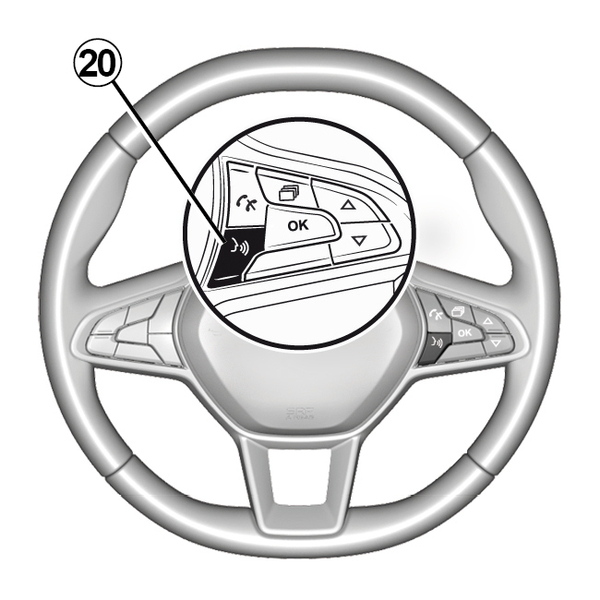
Gdy aplikacja "Android Auto™", "Yandex.Auto™" lub funkcja "CarPlay™" działa w systemie multimedialnym, można użyć przycisku funkcji rozpoznawania mowy 20 pojazdu do sterowania niektórymi funkcjami smartfona za pomocą poleceń głosowych . Aby uzyskać więcej informacji, zobacz Korzystanie z systemu rozpoznawania mowy.

Z zakładki "Dane" 21 można uzyskać dostęp do informacji na temat:
- który operator odpowiada za łączność z pojazdem;
- dane i status połączenia;
- wymiana danych.

Status i dane połączenia informują o statusie, poziomie odbioru 22 i identyfikatorze systemu.

Poziom odbioru i status udostępniania danych są przedstawione za pomocą ikony 22:
- udostępnianie danych włączone 23;
- udostępnianie danych wyłączone. Poziom odbioru 24;
- pojazd odłączony od sieci lub poza obszarem zasięgu sieci 25.
warning
Ze względów bezpieczeństwa, czynności te należy wykonywać na postoju.

« Menu główne »
To menu służy do konfigurowania stron głównych systemu multimediów.
Strony główne można modyfikować, dodając wybrane widgety i ustawiając je według własnego uznania na stronach głównych. Aby uzyskać więcej informacji na temat konfigurowania strony głównej, zobacz Dodawanie widgetów i zarządzanie nimi.
Korzystając z menu kontekstowego 26, można:
- usuwanie widgetów;
- przywracanie domyślnej konfiguracji strony głównej.

« Profil użytkownika »
To menu pozwala wybrać profil użytkownika do zastosowania w systemie.
Wybór żądanego profilu użytkownika.
Funkcje związane z profilem użytkownika
Następujące parametry są zapisywane w profilu użytkownika:
- język systemu;
- ustawić jednostkę odległości (jeśli jest dostępna);
- skonfigurować stronę główną;
- ustawienia wyświetlacza;
- Ustawienia MULTI-SENSE;
- ustawienia oświetlenia wnętrza;
- wyregulować pozycję fotela kierowcy;
- ustawienia lusterek zewnętrznych;
- dostosować ustawienia funkcji masażu;
- przejrzeć ustawienia domyślne;
- dostosować ustawienia radia;
- ustawienia nawigacji;
- historia nawigacji;
- ulubione nawigacji;
- dostosować ustawienia prywatności (blokowanie profilu itp.);
- ...
tip
Aby lepiej chronić swoje dane osobowe, zalecamy zablokowanie swojego profilu.
Aby uzyskać więcej informacji na temat wykorzystania danych osobowych: Aktywowanie usług
Profil "GUEST"
Profil GUEST zapewnia dostęp do funkcji w menu głównym.
Z tego profilu nie można uzyskać dostępu do zakładki "Zmień" 27. Profil GUEST jest resetowany po ponownym uruchomieniu systemu, ustawienia nie są zapisywane.
Korzystając z menu kontekstowego 28, można:
- resetuj profil;
- ...

Zmiana nazwy profilu użytkownika
Z zakładki "Ogólne" 32 kliknąć przycisk "Edytuj nazwę" 29, aby zmienić nazwę profilu.
Korzystając z menu kontekstowego 31, można:
- zablokować/odblokować profil;
- powielić profil;
- usunąć wszystkie ustawienia zapisane w profilu;
- aktualizuj profil;
- ...
Zmiana zdjęcia w profilu użytkownika
W zakładce "Ogólne" 32 kliknąć przycisk "Edytuj zdjęcie" 30, aby wybrać zdjęcie z systemu multimedialnego lub z zewnętrznego urządzenia pamięci masowej (napęd USB). Aby uzyskać więcej informacji na temat przeglądania zdjęć, zobacz Zdjęcia.
warning
Ze względów bezpieczeństwa, czynności te należy wykonywać na postoju.