easy link
„ Rendszer ” menü
A kezdőmenüben nyomja meg a(z) Beállítások majd Rendszer gombot. Ez a menü lehetővé teszi a következő paraméterek beállítását:
- « Kijelzők » ;
- « Hang » ;
- « Nyelv » ;
- « Billentyűzet » ;
- « Dátum és idő » ;
- « Eszközkezelő » ;
- « Kezdőlapok » ;
- « Felhasználói profil ».
warning
Biztonsági okokból a jármű álló helyzetében végezze ezeket a műveleteket.

« Kijelzők »
A(z) Fényerő lapon 1 beállíthatja a fényerőt:
- a kijelzőegységen:
- a multimédiás képernyőn;
- ...
Állítsa be a fényerőt a „+” vagy „˗” gomb megnyomásával, vagy a funkciók be/kikapcsolásával.

A(z) Stílus lapon 2 kiválaszthatja a kijelzőegység megjelenítési stílusát.
A multimédia rendszer készenléti képernyőjének háttérét is testre szabhatja egy kép kiválasztásával.
Képek feltöltésével kapcsolatos további információért tekintse meg a(z) Alkalmazások és Fénykép részt.

A(z) Head-up kijelző lapon 3 a következőkre van lehetőség:
- a head-up kijelző aktiválása/deaktiválása;
- az automata fényerősség beállítása;
- a képernyő nappali fényerősségének beállítása;
- a képernyő éjszakai fényerősségének beállítása;
- a kép helyzetét a szélvédőre vetített kijelzőn.
Megjegyzés: a „Központi képernyő nappali fényereje” funkció beállításai éjszaka, a „Központi képernyő éjszakai fényereje” funkció beállításai pedig napközben ki vannak kapcsolva.

« Hang »
Ez a menü lehetővé teszi különböző hangparaméterek beállítását.
A(z) Audio lapon 4 a következőket módosíthatja a hangszínszabályzón:
- a mélyhang be/kikapcsolása;
- a(z) Balance / fader beállítása;
- a(z) Basszus / Közép / Magas hangértékeinek beállítása;
- a hangerő automatikus beállítása a jármű sebességének függvényében a(z) + vagy ˗ gombok megnyomásával.
- ...

« Balance / fader »
Ez a funkció lehetővé teszi a hang térbeni elosztását. Nyomja meg a(z) „Középre” vagy a(z) „Elöl” gombot a minden utas számára optimális hangelosztás vagy a hátsó üléseken helyet foglaló utasok kényelme érdekében (a hang hátul kikapcsol, a kocsi elejében pedig mérsékelt hangerő).
Amikor megérinti a képernyőt, vagy amikor a(z) „Kézi” módot választja ki, módosíthatja a beállításokat a célállomás áthelyezésével 5.

„Bose™” audiorendszer
Ha a járműben „Bose™” audiorendszer van, a(z) „Audio” lapon 4 további beállítások is elérhetők:
- a(z) Balance / fader beállítása;
- a Basszus / Közép / Magas hang beállítása;
- a jármű sebességének megfelelő hangerőszabályozás be- és kikapcsolása;
Megjegyzés: a Bose™ audiorendszer automatikusan beállítja a hangerőt, a jármű sebességének függvényében.
- a(z) Surround be-/kikapcsolása.

A „Surround” üzemmód optimalizálja a hangelemeket, hogy magával ragadó hangélményt teremtsen a járműben.
Felszereltségtől függően beállíthat egyet a következő előre beállított zenei ekvalizerek közül:
- Lounge;
- Stúdió;
- Szóló;
- ...

A(z) Hang lapon 6 a következő beállításokat módosíthatja:
- a navigációs utasítások hangtípusának kiválasztása;
- a navigációs útmutatás hangjának be/kikapcsolása;
- a navigáció hangerejének beállítása;
- a beszédfelismerés hangerejének beállítása;
- a hangvezérlés funkció gomb hangjelzéseinek be-/kikapcsolása;
- be-/kikapcsolhatja a hangparancsot (Voice command auto-barge in);
- ...
A(z) Telefon lapon 7 a következő beállításokat módosíthatja:
- a csengőhang hangerejének beállítása;
- a hívás hangerejének beállítása.
A(z) Egyéb lapon 8 a következő beállításokat módosíthatja:
- állítsa be a parkolást segítő rendszer hangját:
- a hang elnémítása/feloldása;
- a hang típusának kiválasztása;
- állítsa be a hangerőt.
- az irányjelző hangerejének kiválasztása;
- a belső tér üdvözlő hanghatásainak be-/kikapcsolása;
- a gombnyomás hangeffektjeinek be/kikapcsolása;
Az előugró menüben 9 visszaállíthatja az alapértelmezett beállításokat.
« Nyelv »
Ez a menü lehetővé teszi a jármű által használt nyelv kiválasztását. Válassza ki a kívánt nyelvet.
Minden egyes nyelv esetén tájékoztatást kap a hangutasítások elérhetőségével kapcsolatban.

« Billentyűzet »
Ezen menü segítségével a következő virtuális billentyűzetek közül választhat:
- « Betűrendben » ;
- « Azerty » ;
- « Qwerty » ;
- « Cirill » ;
- « Görög » ;
- ...
Amint elkezdi beírni a szöveget, a multimédia rendszer kapcsolódó szavakat ajánlhat fel Önnek.
A billentyűzet típusát a billentyűzet helyi menüjében választhatja ki.

« Dátum és idő »
Ebben a menüben a következőket módosíthatja:
- a kijelzési módot;
- a dátumot;
- az időt (12 órás vagy 24 órás);
- a(z) Analóg vagyDigitális órát;
- az automatikus beállítást;
- a dátum és idő módosítását.
Megjegyzés: nem ajánlott változtatni az automatikus beállításon.

« Eszközkezelő »
Ezzel a menüvel a multimédia rendszer különböző kapcsolatainak beállítását végezheti el:
- « Bluetooth® » 10 ;
- « WIFI » 11 ;
- « Szolgáltatások » 12 ;
- « Adatcsere » 13.
A(z) Bluetooth® lapon 10 párosíthatja/csatlakoztathatja telefonját (telefonjait) a multimédia rendszerrel. További információért tekintse meg a „Telefon párosítása, szétválasztása" fejezetet.
Megjegyzés: a beállítások listája a felszereltségtől függően változhat.

A „WIFI” 11 lapon beállíthat egy külső eszköz (hotspot) által biztosított internetkapcsolatot egy üzletben, étteremben, házban vagy telefonon stb.
Az előugró menüben 14 a következőket teheti:
- hotspots törlése;
- rejtett hotspot használata;
- hozzáférhet a csatlakozási eljáráshoz.

Válassza ki az egyik WIFI készüléket a kapcsolat beállításához.
A multimédia rendszerhez való első csatlakozás alkalmával szüksége lesz a jelszóra.
Az előugró menüben 15 törölheti a hozzáférési pontokat.
tip
A Hotspot funkció használatakor az annak működéséhez szükséges mobiladatok átvitele további, a telefonja előfizetésében foglaltakon kívüli költségekkel járhat.

Az előugró menüben 16 a következőket teheti:
- minden egyes jóváhagyott készülék esetén konfigurálhatja a különböző kapcsolatokat;
- a(z) Okostelefon tükrözése súgójának megnyitása;
- egy jóváhagyott eszköz törlése;
- törölheti az összes jóváhagyott készüléket.

Új készülék jóváhagyását a QR Code rendszer beolvasásával, a telefonja segítségével végezheti.
warning
Biztonsági okokból a jármű álló helyzetében végezze ezeket a műveleteket.

A(z) Szolgáltatások lapon 18 konfigurálhatja a Eszközkezelő17 beállítást, és megnyithatja a(z) Leírás az okostelefon-integrációhoz lehetőséget.
Csatlakoztassa telefonját a multimédia rendszerhez. Ellenőrizze, hogy telefonján elérhető-e a(z) „Android Auto™” funkció, a „Yandex.Auto™” vagy a multimédia rendszerrel kompatibilis „CarPlay™” szolgáltatás. További információ: Mobiltelefon csatlakoztatása, kapcsolat bontása.
Megjegyzés: a beállítások listája a felszereltségtől függően változhat.

A(z) Eszközkezelő funkció 17 használatával kiválaszthatja azokat az okostelefonokat, amelyeket automatikusan kíván csatlakoztatni a következőhöz: Okostelefon tükrözése.
A(z) 19 előugró menüben törölheti a készülékeket.
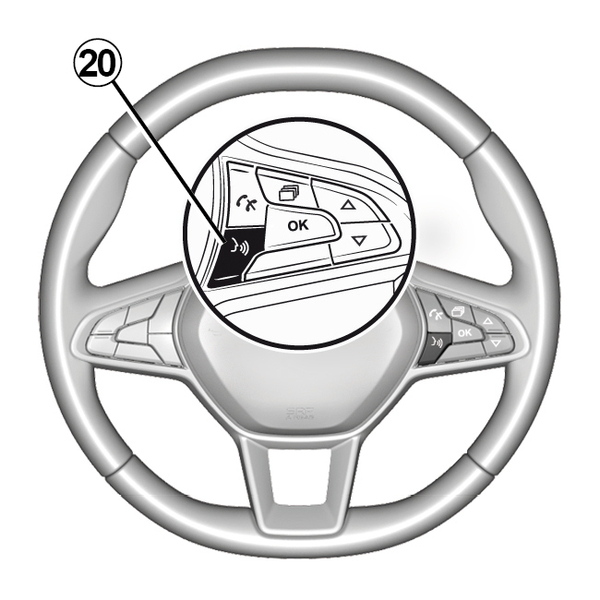
Miután a multimédia rendszeren működésbe hozta az „Android Auto™” alkalmazást, a „Yandex.Auto™” funkciót vagy a(z) „CarPlay™” szolgáltatást, a jármű hangfelismerés gombja 20 segítségével használhatja a hangvezérlést a telefon néhány funkciójának vezérléséhez. További információ: A beszédfelismerő rendszer használata.

A(z) Adatok lapon 21 a következőkkel kapcsolatos információk érhetők el:
- melyik operátor felelős a jármű csatlakoztathatóságáért;
- csatlakozási adatok és állapot;
- adatmegosztás.

Az állapotadatok és kapcsolati adatok tájékoztatják Önt az állapotról, a vételi szintről 22 és a rendszer azonosítójáról.

A vételi szint és az adatmegosztási állapot a(z) 22 ikonon látható:
- adatmegosztás bekapcsolva 23;
- adatmegosztás kikapcsolva. Vételi szint 24;
- a jármű offline vagy a lefedettségi területen kívül van 25.
warning
Biztonsági okokból a jármű álló helyzetében végezze ezeket a műveleteket.

« Kezdőlapok »
Ezzel a menüvel konfigurálhatja a multimédia rendszer kezdőlapjait.
A kezdőlapok módosíthatók választása szerinti vezérlőelemek hozzáadásával, valamint ezek pozicionálásával. A kezdőlap konfigurálásával kapcsolatos további információkért lásd: Vezérlőelemek hozzáadása és kezelése.
Az előugró menüben 26 a következőket teheti:
- törölheti a vezérlőelemeket;
- alaphelyzetbe állítás az alapértelmezett konfiguráció visszaállításához.

« Felhasználói profil »
Ezzel a menüvel kiválaszthatja a rendszerben beállított felhasználói profilt.
Válassza ki a kívánt felhasználói profilt.
Felhasználói profilhoz tartozó funkciók
A felhasználói profilban a következő paraméterek vannak elmentve:
- a rendszer nyelve;
- a távolság-mértékegység beállítása (ha elérhető);
- kezdőlap beállítása;
- képernyő-beállítások;
- MULTI-SENSE beállítások;
- környezeti világítás beállításai;
- a vezetőülés helyzetének beállítása;
- visszapillantó tükör beállításai;
- a masszázsbeállítások megadása;
- előbeállítások megtekintése;
- a rádió beállításainak megadása;
- navigációs beállítások;
- a navigáció előzményei;
- a navigációs kedvencek;
- az adatvédelmi beállítások (profil zárolása) megadása;
- ...
tip
Személyes adatainak jobb védelme érdekében javasoljuk, hogy zárja le a profilját.
További információ az Ön személyes adatainak felhasználásáról: Szolgáltatások bekapcsolása.
GUEST profil
A GUEST fiók hozzáférést biztosít a főmenü funkcióihoz.
A(z) Módosítás lap 27 nem érhető el ebből a profilból. A GUEST fiók alaphelyzetbe áll a rendszer újraindulásakor, a beállításokat nem tárolja a rendszer.
Az előugró menüben 28 a következőket teheti:
- alaphelyzetbe állíthatja a fiókot;
- ...

A felhasználói profil módosítása
A(z) Általános lapon 32 nyomja meg a(z) Név szerkesztése gombot 29 a profil átnevezéséhez.
Az előugró menüben 31 a következőket teheti:
- zárolhatja/feloldhatja a profilt;
- másolhatja a profilt;
- törölhet minden mentett beállítást a profillal kapcsolatban;
- frissítheti a fiókot;
- ...
A felhasználói profil fényképének módosítása
A(z) Általános lapon 32 nyomja meg a(z) Kép szerkesztése gombot 30 hogy kiválaszthasson egy képet a multimédia rendszerből vagy külső adattároló eszközről (USB-meghajtó). Fotók megtekintésével kapcsolatos további információért lásd: Fotók.
warning
Biztonsági okokból a jármű álló helyzetében végezze ezeket a műveleteket.