easy link
「 システム 」メニュー
ホーム画面から「設定」>「システム」の順に押します。このメニューでは、次の設定を調整できます :
- « ディスプレイ » ;
- « 音 » ;
- « 言語 » ;
- « キーボード » ;
- « 日付と時間 » ;
- « デバイスマネージャー » ;
- « メニュー » ;
- « ユーザー プロファイル ».
warning
安全のために、この操作は 必ず停止時に行ってくださ い。

« ディスプレイ »
「輝度」タブ 1 では、次の場所での輝度を調整できます。
- インストルメントパネル。
- (マルチメディア画面、
- ...
「+」または「˗」を押して明るさを調整するか、機能を有効 / 無効にします。

「スタイル」タブ 2 では、複数のインストルメントパネル表示スタイルの中からいずれか 1 つを選択できます。
イメージを選択することによって、マルチメディアシステムのスタンバイ画面の背景をカスタマイズすることもできます。
画像のアップロードに関する詳細については、「アプリ」の該当セクションを参照後、「写真」をご覧ください。

ヘッドアップディスプレイ タブ 3 では、次のことを行えます。
- ヘッドアップディスプレイを有効または無効にする
- 自動輝度調整機能を構成すること。
- 画面の昼間輝度設定を構成すること。
- 画面の夜間輝度設定を構成すること。
- ヘッドアップディスプレイの画像位置
注:夜間は「中央画面: 昼間輝度設定」機能が無効化され、昼間は「中央画面: 夜間輝度設定」機能が無効化されます。

« 音 »
このメニューでは、さまざまなサウンドを設定できます。
「オーディオ」タブ 4 では、サウンドイコライザー設定に関する次のことを行えます。
- 低音を ON または OFF にする
- 「バランス/フェーダー」を調整すること。
- 「低音域/中音域/高音域」の音の値を調整すること。
- 「+」または「˗」を押す方法で、車速に応じた音量調整を行うこと。
- ...

« バランス/フェーダー »
この機能は、サウンドの配分バランスを設定します。車両の乗員全員に音が聴こえるよう最適化するか、後部座席の乗員が快適に過ごせるように音が鳴る設定(後部座席ではオーディオが消音になり、車両の前席では控えめの音量で再生する設定)にするには「中心」か「フロント」を押します。
画面へのタッチ中か、「マニュアル」の選択中には、対象 5 を移動させることで設定を変更できます。

「Bose™ 」オーディオシステム
「Bose™」装備車両では、「オーディオ」タブ 4 を用いて、追加設定に関する次のことを行えます。
- 「バランス/フェーダー」を調整すること。
- トーン「低音域/中音域/高音域」を調整すること。
- 車速に応じた音量調整を有効化/無効化すること。
注: 「Bose™」オーディオシステムは、車速に応じて音量を自動調整します。
- 「サラウンド」を有効化/無効化すること。

「サラウンド」モードは、車両内で没入感のあるオーディオ体験を作り出すサウンド要素を最適化します。
装備機器によっては、次のプリセット音楽イコライザーの中からいずれか 1 つを選択できます。
- ラウンジ。
- スタジオ。
- ソロ。
- ...

「音声」タブ6 では、設定調整に関する次のことを行えます。
- ナビゲーションガイダンスの音声タイプを選択する。
- ナビゲーションガイダンス音声を有効 / 無効にします。
- ナビゲーションガイダンス音量を調整する。
- 音声認識音量を調整する。
- 音声認識ボタンのサウンドを有効または無効にします。
- 音声コマンド(Voice command auto-barge in)を有効または無効にする。
- ...
「電話」タブ7 では、設定調整に関する次のことを行えます。
- 電話着信音の音量を調整する。
- 電話呼び出し音の音量を調整する。
「その他」タブ8 では、設定調整に関する次のことを行えます。
- パーキングアシストアラームの調整
- 消音/消音解除
- 音の種類を選択すること。
- サウンド音量の調整
- 方向指示器の音量を調整すること。
- 室内ウェルカムサウンドエフェクトを有効 / 無効にします。
- サウンド効果を有効または無効にする。
デフォルト設定へのリセットは、ポップアップメニュー 9 から行えます。
« 言語 »
このメニューで、車両に適用する言語を選択します。使用する言語を選択します。
各言語の音声コマンドの可用性について通知されます。

« キーボード »
このメニューを使用して、次の仮想キーパッドのいずれかを選択します。
- « アルファベット » ;
- « AZERTY配列 » ;
- « QWERTY配列 » ;
- « Cyrillic » ;
- « Greek » ;
- ...
テキストを入力し始めると、マルチメディアシステムが関連する言葉を提案する場合があります。
キーパッドのポップアップメニューからキーパッドのタイプを選択することができます。

« 日付と時間 »
このメニューを使うと、次の要素を調整できます。
- ディスプレイモード
- 日付
- 時間(12 時間または 24 時間)
- 時計の種類(「アナログ」または「デジタル」)。
- オートモードの調整
- 時間と日付の調整。
注: オートモードの設定のままにすることを推奨します。

« デバイスマネージャー »
このメニューを使用して、マルチメディアシステムへのさまざまな接続を設定します。
- « Bluetooth® » 10 ;
- « WIFI » 11 ;
- « サービス » 12 ;
- « データ・シェア » 13.
「Bluetooth®」タブ 10 では、お手持ちの電話からマルチメディアシステムへのペアリング/接続を行えます。詳しくは、「電話のペアリング/ペアリング解除」セクションをご覧ください。
注: 設定の一覧は機器によって異なる場合があります。

「WIFI」タブ11から、ショップ、レストラン、住居、または電話などで外部デバイス(hotspot)によって提供されるインターネット接続を使用できます。
ポップアップメニュー 14 では次のことを行えます。
- hotspotsの削除
- 非表示のhotspotを使用
- 接続手順にアクセスします。

接続を設定するには、WIFI デバイスのいずれかを選択します。
パスワードはマルチメディアシステムに初めて接続するときに必要になります。
ポップアップメニュー 15 では、アクセスポイントを削除できます。
tip
「ホットスポット」機能を使う場合、その作動に必要なモバイルデータの転送により、契約の電話料金プランに含まれない追加の費用が生じることがあります。

ポップアップメニュー 16 では次のことを行えます。
- 許可されたデバイスごとに異なる接続を設定します。
- 「スマートフォンを ミラーリングする」ヘルプにアクセスすること。
- 承認済みデバイスを削除すること。
- 承認されたすべてのデバイスを削除します。

電話を使用してシステム QR Code をスキャンすることによって、新しいデバイスを承認することができます。
warning
安全のために、この操作は 必ず停止時に行ってくださ い。

「サービス」タブ 18 では、「デバイスマネージャー」17 を構成したり、「スマートフォン連携のチュートリアル」にアクセスしたりできます。
お使いの電話をマルチメディアシステムに接続します。お使いのマルチメディアシステムに対応している「Android Auto™」機能、「Yandex.Auto™」または「CarPlay™」サービスが装備されているか確認します。詳しくは 電話の接続、取り外し をご覧ください。
注: 設定の一覧は機器によって異なる場合があります。

「デバイスマネージャー」機能 17 を使用すると、「スマートフォンを ミラーリングする」に自動接続するスマートフォンを選択できます。
ポップアップメニュー 19 では、デバイスを削除できます。
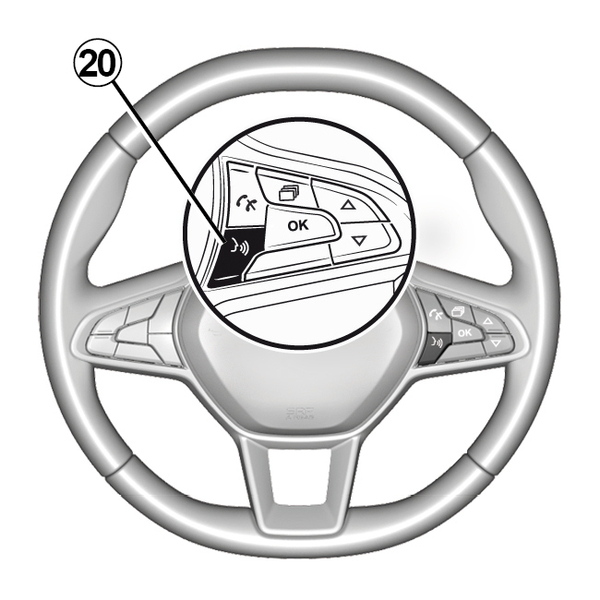
「Android Auto™」アプリケーション、「Yandex.Auto™」または「CarPlay™」サービスをお使いのマルチメディアシステムと連携させると、車内の音声認識ボタン 20 を使用して、音声コマンドによりスマートフォンのいくつかの機能を制御できます。詳しくは 音声認識の使用 をご覧ください。

「データ」タブ 21 では、次の要素に関する情報にアクセスできます。
- どのオペレータが車両への接続を担当しているか。
- 接続性データとステータス
- データを共有する。

ステータスおよび接続に関するデータは、ステータス、受信強度 22 およびシステム ID を示します。

受信強度およびデータ共有のステータスは、アイコン 22 により次のように示されます。
- データ共有が ON 23
- データ共有オフ。受信強度 24。
- 車両が、オフラインであるか通信可能エリア外にある 25。
warning
安全のために、この操作は 必ず停止時に行ってくださ い。

« メニュー »
このメニューを使用して、マルチメディアシステムのホームページを設定します。
ホームページは、選択したウィジェットを追加して、ホームページの希望する位置に配置して変更することができます。ホーム ページの構成方法の詳細については、「追加、ウィジェットの管理」を参照してください。
ポップアップメニュー 26 では次のことを行えます。
- ウィジェットの削除
- ホームページをデフォルト設定に復元する

« ユーザー プロファイル »
このメニューで、システムに適用するユーザープロファイルを選択します。
使用するユーザープロファイルを選択します。
ユーザープロファイルにリンクさせた内容
ユーザープロフィールには、次の項目に関する設定が保存されています。
- システム言語
- 距離の単位を設定すること(可能な場合)。
- ホームページを構成すること。
- 表示設定
- MULTI-SENSE 調節。
- ムードランプ設定
- 運転席の位置を調整すること。
- ドアミラーの調節
- メッセージ設定を調整すること。
- プリセットを閲覧すること。
- ラジオ設定を調整すること。
- ナビゲーション設定
- ナビゲーションの履歴
- ナビゲーションのお気に入り
- プライバシー設定を調整する(プロフィールをロックするなど)こと。
- ...
「GUEST」プロフィール
GUEST プロファイルを使用すると、メインメニューの機能にアクセスすることができます。
このプロフィールから「変更」タブ 27 にアクセスすることはできません。システムが再起動されると、GUESTプロファイルがリセットされ、設定は保存されません。
ポップアップメニュー 28 では次のことを行えます。
- プロファイルのリセット
- ...

ユーザープロファイルの名前を変更する
「全般」タブ 32 では、「名前の編集」ボタン 29 を押すことでプロフィール名を変更できます。
ポップアップメニュー 31 では次のことを行えます。
- プロファイルのロック / ロック解除
- プロファイルの複製
- プロファイルに保存されているすべての設定を削除します。
- プロファイルの更新
- ...
ユーザープロファイルの写真を変更する
「全般」タブ 32 では、「写真の編集」ボタン 30 を押すことで、マルチメディアシステムまたは外部記憶装置(USB ドライブ)から画像を選択できます。写真閲覧の詳細については、「写真」セクションをご覧ください。
warning
安全のために、この操作は 必ず停止時に行ってくださ い。