easy link
התפריט מערכת
מתוך מסך הבית, לחץ על "הגדרות" ולאחר מכן על "מערכת". תפריט זה מאפשר להתאים את ההגדרות הבאות:
- « תצוגות » ;
- « צליל » ;
- « שפה » ;
- « מקלדת » ;
- « תאריך ושעה » ;
- « מנהל התקנים » ;
- « תפריט בית » ;
- « פרופיל משתמש ».
warning
מטעמי בטיחות, יש לבצע את כל הפעולות האלה כשהרכב נייח.

« תצוגות »
מהכרטיסייה "בהירות" 1, באפשרותך להתאים את הבהירות:
- בלוח המחוונים;
- במסך המולטימדיה;
- ...
כוונן את הבהירות על ידי לחיצה על "+" או על "˗", או הפעל/השבת את הפונקציות.

מתוך הכרטיסייה "סגנון" 2 באפשרותך לבחור באחד מסגנונות התצוגה הבאים של לוח המחוונים.
באפשרותך גם לבחור תמונה כדי להתאים אישית את רקע מסך ההמתנה של מערכת המולטימדיה.
לקבלת מידע נוסף על העלאת תמונות, עיין במקטע "אפליקציות", ולאחר מכן במקטע "תמונה".

מהכרטיסייה "תצוגה עלית" 3 באפשרותך לבצע את הפעולות הבאות:
- הפעלה או השבתה של התצוגה העילית;
- קביעת התצורה של הבהירות האוטומטית;
- הגדרת הבהירות בשעות היום עבור המסך;
- הגדרת הבהירות בשעות הלילה עבור המסך;
- מיקום התמונה בתצוגה העילית.
הערה: הגדרות הפונקציה "מסך מרכזי: בהירות בשעות היום" מושבתות בלילה והגדרות הפונקציה "מסך מרכזי: בהירות בשעות הלילה" מושבתות במהלך היום.

« צליל »
תפריט זה מאפשר לך לקבוע את התצורה של הגדרות הקול השונות.
מהכרטיסייה "שמע" 4, באפשרותך להגדיר את הגדרות אקולייזר הקול הבאות:
- הפעלה או השבתה של הבס;
- כוונן את "באלאנס / פיידר";
- כוונן את ערכי הצליל "בס / מיד / טרבל";
- כוונן את עוצמת הקול בהתאם למהירות הרכב על ידי לחיצה על "+" או "˗";
- ...

« באלאנס / פיידר »
הפונקציה הזאת קובעת את אופן פיזור הצלילים בתא הנוסעים ('באלאנס'). יש ללחוץ על ממורכז או על מלפנים כדי למטב את פיזור הצלילים עבור כל נוסעי הרכב או לטובת הנוסעים מאחור (השמע מושתק מאחור ובעוצמת קול בינונית בחלקו הקדמי של תא הנוסעים).
בעת נגיעה במסך או לאחר בחירת המצב ידני, ניתן לשנות את ההגדרות באמצעות הזזת מיקום היעד 5.

Bose™ מערכת שמע
אם ברכב מותקנת מערכת שמע מתוצרת Bose™, ניתן להשתמש בכרטיסייה שמע4 כדי לקבל גישה להגדרות נוספות:
- כוונן את "באלאנס / פיידר";
- התאמת הטון "בס / מיד / טרבל";
- הפעלה/השבתה של כוונון עוצמת הקול בהתאם למהירות הרכב;
הערה: מערכת השמע מתוצרת Bose™ מבצעת כוונון אוטומטי של עוצמת הקול בהתאם למהירות הנסיעה.
- הפעלה/השבתה של "היקפי".

מצב היקפי מאפשר מיטוב של רכיבי צליל שונים כדי לספק חוויית שמע עוטפת בתוך תא הנוסעים.
בהתאם לציוד המותקן ברכב, ניתן להגדיר את אחד מהאקולייזרים הבאים של מוזיקה המוגדרת מראש:
- רקע;
- סטודיו;
- סולו;
- ...

מתוך הכרטיסייה "קול" 6, ניתן לכוונן את ההגדרות הבאות:
- בחירת סוג הקול עבור ההנחיות הקוליות של הניווט;
- הפעלה או השבתה של קול הנחיות הניווט;
- כוונון עוצמת הקול של קול הנחיית הניווט;
- כוונון עוצמת הקול של הזיהוי הקולי;
- הפעלה/השבתה של הצלילים של כפתור הזיהוי הקולי;
- הפעלה/השבתה של פונקציית הפקודות הקוליות (Voice command auto-barge in);
- ...
מתוך הכרטיסייה "טלפון" 7, ניתן לכוונן את ההגדרות הבאות:
- כוונון עוצמת הקול של צלצול הטלפון;
- כוונון עוצמת הקול של שיחת הטלפון.
מתוך הכרטיסייה "אחר" 8, ניתן לכוונן את ההגדרות הבאות:
- כוונון הצליל של מערכת העזר לחניה:
- השתקה/השהיה של ההתראות הקוליות;
- בחירת סוג הצליל;
- התאמת עוצמת הצליל.
- התאמת עוצמת הקול של פנס האיתות;
- הפעלה או השבתה של אפקטי הקול של קבלת הפנים בתוך הרכב;
- הפעלה או השבתה של אפקטי הקול של הכפתור;
מהתפריט המוקפץ 9, באפשרותך לאפס את הגדרות ברירת המחדל.
« שפה »
תפריט זה מאפשר לך לבחור בשפה שתוחל על הרכב. יש לבחור את השפה הרצויה.
תקבל מידע על זמינות פקודה קולית עבור כל שפה.

« מקלדת »
יש להשתמש בתפריט הזה כדי לבחור באחד מלוחות המקשים הווירטואליים הבאים:
- « אלפביתי » ;
- « Azerty » ;
- « Qwerty » ;
- « קירילי » ;
- « יוונית » ;
- ...
כאשר אתה מתחיל להזין טקסט, מערכת המולטימדיה עשויה להציע מילים משויכות.
באפשרותך לבחור את סוג לוח המקשים מהתפריט המוקפץ של לוח המקשים.

« תאריך ושעה »
באפשרותך להשתמש בתפריט זה כדי להתאים:
- את מצב התצוגה;
- את התאריך;
- את השעה (12 שעות או 24 שעות);
- את השעון "אנלוגי" או "דיגיטלי";
- כוונון אוטומטי;
- כוונון התאריך והשעה.
הערה: מומלץ לשמור על ההגדרה האוטומטית.

« מנהל התקנים »
יש להשתמש בתפריט זה כדי להגדיר חיבורים שונים למערכת המולטימדיה שלך:
- « Bluetooth® » 10 ;
- « WIFI » 11 ;
- « שירותים » 12 ;
- « שיתוף נתונים » 13.
מהכרטיסייה "Bluetooth®" 10, באפשרותך לשייך/לחבר את הטלפונים שלך למערכת המולטימדיה. לקבלת מידע נוסף, יש לעיין במקטע 'שיוך וביטול שיוך של טלפון'.
הערה: רשימת ההגדרות עשויה להשתנות בהתאם לציוד.

מהכרטיסייה WIFI11, ניתן להשתמש בחיבור האינטרנט של התקן חיצוני (hotspot) בחנות, במסעדה, בבית או באמצעות הטלפון וכו'.
מהתפריט המוקפץ 14, באפשרותך:
- מחיקת hotspots;
- שימוש ב-hotspot מוסתרת;
- לקבל גישה להליך החיבור.

בחר באחד מהתקני WIFI כדי להגדיר את החיבור שלו.
תידרש סיסמה בפעם הראשונה שתתחבר למערכת המולטימדיה.
מתוך התפריט המוקפץ 15, באפשרותך למחוק את נקודות הגישה.
tip
כאשר אתה משתמש בפונקציה 'נקודה חמה', העברת הנתונים הסלולריים הנדרשת כדי שתפעל עשויה ליצור עלויות נוספות שאינן כלולות במינוי הטלפון שלך.

מהתפריט המוקפץ 16, באפשרותך:
- לקבוע תצורה של חיבורים שונים עבור כל התקן מורשה;
- לקבל גישה לעזרה "שיקוף סמארטפון";
- למחוק התקן מאושר;
- מחיקת כל ההתקנים המורשים.

באפשרותך לאשר התקן חדש על ידי סריקת המערכת QR Code באמצעות הטלפון שלך.
warning
מטעמי בטיחות, יש לבצע את כל הפעולות האלה כשהרכב נייח.

מהכרטיסייה "שירותים" 18, באפשרותך לקבוע את תצורת "מנהל ההתקנים" 17 ולגשת אל "ערכת לימוד לשילוב הסמארטפון".
חבר את הטלפון שלך למערכת המולטימדיה. יש לודא שהיא כוללת את הפונקציה Android Auto™, Yandex.Auto™ או את השירות CarPlay™ שתואמים למערכת המולטימדיה. לקבלת מידע נוסף: חיבור וניתוק הטלפון.
הערה: רשימת ההגדרות עשויה להשתנות בהתאם לציוד.

באמצעות הפונקציה "מנהל ההתקנים" 17, באפשרותך לבחור בטלפונים החכמים שברצונך לחבר אוטומטית אל "שיקוף סמארטפון".
מתוך התפריט המוקפץ 19, באפשרותך למחוק התקנים.
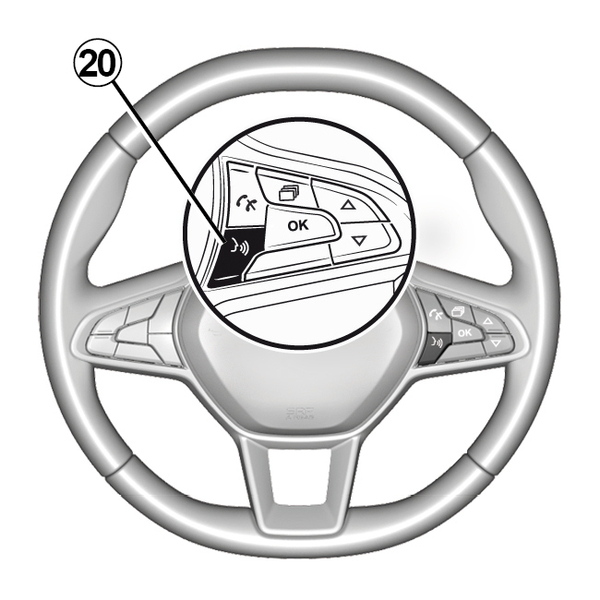
כשהאפליקציה Android Auto™, Yandex.Auto ™ או השירות CarPlay™ פועלים עם מערכת המולטימדיה, ניתן להשתמש במתג הזיהוי הקולי 20 ברכב כדי לשלוט בפונקציות טלפון מסוימות באמצעות פקודות קוליות. לקבלת מידע נוסף, יש לעיין ב-שימוש בזיהוי קולי.

מהכרטיסייה "Google Data" 21, תוכל לגשת למידע על:
- איזה מפעיל אחראי לקישוריות לרכב שלך;
- נתוני ומצב קישוריות;
- שיתוף נתונים.

נתוני המצב והחיבור מציגים לך את המצב, רמת הקליטה 22 ומזהה המערכת.

רמת הקליטה ומצב שיתוף הנתונים מצוינים על ידי הסמל 22:
- שיתוף נתונים מופעל 23;
- שיתוף נתונים כבוי. רמת קליטה 24;
- רכב לא מקוון או מחוץ לאזור הכיסוי 25.
warning
מטעמי בטיחות, יש לבצע את כל הפעולות האלה כשהרכב נייח.

« תפריט בית »
יש להשתמש בתפריט זה כדי לקבוע את תצורת דפי הבית עבור מערכת המולטימדיה שלך.
ניתן לשנות את דפי הבית על ידי הוספת הרכיבים הגרפיים לבחירתך ומיקום שלהם כפי שתרצה בדפי הבית. לקבלת מידע נוסף אודות אופן קביעת התצורה של מסך הבית, יש לעיין ב-הוספה, ניהול רכיבים גרפיים.
מהתפריט המוקפץ 26, באפשרותך:
- למחוק רכיבים גרפיים;
- לאפס כדי לשחזר את תצורת ברירת המחדל.

« פרופיל משתמש »
תפריט זה מאפשר לך לבחור בפרופיל משתמש להחלה על המערכת.
יש לבחור את פרופיל המשתמש המבוקש.
תכונות המקושרות לפרופיל המשתמש
ההגדרות הבאות מאוחסנות בפרופיל המשתמש:
- שפת המערכת;
- הגדרת יחידת המרחק (כאשר זמין);
- קביעת תצורת דף הבית;
- הגדרות תצוגה;
- הגדרות MULTI-SENSE;
- הגדרות תאורת אווירה;
- כוונון של תנוחת מושב הנהג;
- הגדרות מראות הצד;
- כוונון הגדרות העיסוי;
- הצגת הגדרות קבועות מראש;
- כוונון הגדרות הרדיו;
- הגדרות ניווט;
- היסטוריית ניווט;
- כתובות מועדפות;
- כוונון הגדרות הפרטיות (נעילת הפרופיל);
- ...
tip
כדי להגן באופן טוב יותר על הנתונים האישיים שלך, אנו ממליצים לנעול את חשבונך.
לקבלת מידע נוסף אודות השימוש במידע אישי: הפעלת שירותים.
פרופיל "GUEST"
הפרופיל GUEST מעניק לך גישה לפונקציות בתפריט הראשי.
לא ניתן לגשת לכרטיסייה "שנה" 27 מפרופיל זה. הפרופיל GUEST מאופס בעת איפוס המערכת וההגדרות אינן מאוחסנות.
מהתפריט המוקפץ 28, באפשרותך:
- לאפס את הפרופיל;
- ...

שנה את שם פרופיל המשתמש
מהכרטיסייה "כללי" 32, לחץ על הלחצן "ערוך שם" 29 כדי לשנות את שם הפרופיל.
מהתפריט המוקפץ 31, באפשרותך:
- לנעול/לבטל את נעילת הפרופיל;
- לשכפל את הפרופיל;
- למחוק את כל ההגדרות שנשמרו עם הפרופיל;
- לעדכן את הפרופיל;
- ...
לשנות את תמונת פרופיל המשתמש
מהכרטיסייה "כללי" 32, לחץ על הלחצן "ערוך תמונה" 30 כדי לבחור תמונה ממערכת המולטימדיה או מהתקן אחסון חיצוני (כונן (USB). לקבלת מידע נוסף אודות הצגת תמונות, יש לעיין ב-תמונה.
warning
מטעמי בטיחות, יש לבצע את כל הפעולות האלה כשהרכב נייח.