easy link
Меню " Система "
На головному екрані натисніть "Налаштування", а потім – "Система". Це меню дозволяє налаштувати наступні параметри:
- « Дисплей » ;
- « Звук » ;
- « Мова » ;
- « Клавіатура » ;
- « Дата і час » ;
- « Менеджер пристроїв » ;
- « Головне меню » ;
- « Профіль користувача ».
warning
З міркувань безпеки виконуйте ці дії після зупинки автомобіля.

« Дисплей »
На вкладці "Яскравість" 1 можна налаштувати яскравість:
- на панелі приладів;
- у мультимедійній системі;
- ...
Відрегулюйте яскравість, натискаючи "+" або "˗", чи активуйте/дезактивуйте ці функції.

На вкладці "Стиль" 2 можна вибрати один із кількох стилів відображення панелі приладів.
Ви можете також вибрати зображення та встановити його як фон екрана мультимедійної системи в режимі очікування.
Щоб отримати додаткову інформацію про передавання зображень, див. розділ "Додатки", а потім "Фото".

На вкладці Проекційний дисплей3 можна:
- активувати/деактивувати індикатор на вітровому склі;
- налаштувати автоматичне регулювання яскравості;
- налаштувати яскравість екрана у світлий час доби;
- налаштувати яскравість екрана в темний час доби;
- положення зображення індикаторів на вітровому склі.
Примітка. Налаштування "Яскравість центрального пульта у світлий час доби" вимкнуто вночі, а "Яскравість центрального пульта в темний час доби" – удень.

« Звук »
Це меню дає змогу налаштовувати різні параметри звуку.
На вкладці "Аудіо" 4 можна змінити наступні параметри еквалайзера:
- увімкнути/вимкнути низькі частоти;
- налаштувати "Баланс/фейдер";
- відрегулювати значення звуку "Бас / Середні / Високі";
- налаштувати гучність залежно від швидкості автомобіля, натискаючи "+" або "˗";
- ...

« Баланс/фейдер »
За допомогою цієї функції можна встановити баланс розподілу звуку. Натисніть "По центру" або "Попереду", щоб оптимізувати розподіл звуку для всіх пасажирів автомобіля або забезпечити комфортне звучання для задніх пасажирів (гучність приглушується в задній частині салону й дещо підвищується попереду).
Якщо торкнутись екрана або вибрати режим "Вручну", можна змінити налаштування за допомогою переміщення цільового положення 5.

Аудіосистема «Bose™ »
Якщо автомобіль обладнано аудіосистемою «Bose™», вкладку «Аудіо» 4, можна використовувати для доступу до додаткових налаштувань:
- налаштувати "Баланс/фейдер";
- регулювання тональності "Бас / Середні / Високі";
- увімкнення/вимкнення регулювання гучності відповідно до швидкості автомобіля;
Примітка: аудіосистема «Bose™» автоматично змінює гучність залежно від швидкості руху автомобіля.
- увімкнення/вимкнення функції "Об'ємний звук".

Режим "Об'ємний звук" оптимізує звукові елементи для створення в автомобілі ефекту занурення.
Залежно від обладнання автомобіля ви можете вибрати одне з попередньо заданих музичних еквалайзерів:
- лаундж;
- студія;
- соло;
- ...

На вкладці "Голос" 6 можна змінити такі параметри:
- вибрати голос для інструкцій навігації;
- увімкнення й вимкнення голосової навігації;
- налаштувати гучність голосової навігації;
- налаштувати гучність розпізнавання голосу;
- увімкнути/вимкнути звуки кнопки функції розпізнавання голосу;
- увімкнути/вимкнути систему голосового управління (Voice command auto-barge in);
- ...
На вкладці "Телефон" 7 можна змінити такі параметри:
- налаштувати гучність мелодії телефонного дзвінка;
- налаштувати гучність телефонної розмови.
На вкладці "Інше" 8 можна змінити такі параметри:
- регулювання гучності звуків системи допомоги під час паркування;
- вимкнення/увімкнення звуку;
- вибрати тип звуку;
- відрегулювати гучність звуку;
- відрегулювати гучність звуку покажчика поворотів;
- увімкнути/вимкнути звукові ефекти привітання в салоні;
- увімкнути/вимкнути звукові ефекти кнопки.
За допомогою контекстного меню 9 можна відновити стандартні налаштування.
« Мова »
За допомогою цього меню можна налаштувати мову інтерфейсу системи. Оберіть бажану мову.
Вам повідомлять про доступність голосових команд для кожної мови.

« Клавіатура »
У цьому меню можна вибрати один із варіантів віртуальної клавіатури:
- « За абеткою » ;
- « Azerty » ;
- « Qwerty » ;
- « Кирилична » ;
- « Грецька » ;
- ...
Коли ви почнете вводити текст, мультимедійна система може запропонувати пов’язані з ним слова.
У контекстному меню клавіатури можна вибрати її тип.

« Дата і час »
У цьому меню можна змінити значення наступних параметрів:
- режим відображення;
- дату;
- час (у форматі 12 або 24 години);
- годинник "Аналогов." або "Цифровий";
- автоматичне регулювання;
- налаштування часу й дати.
Примітка. Рекомендовано залишити автоматичні налаштування.

« Менеджер пристроїв »
За допомогою цього меню можна змінити налаштування різноманітних з'єднань із вашою мультимедійною системою:
- « Bluetooth® » 10 ;
- « WIFI » 11 ;
- « Послуги » 12 ;
- « Обмін даними » 13.
На вкладці "Bluetooth®" 10 можна під'єднати/підключити ваш телефон до мультимедійної системи. Детальну інформацію наведено в розділі "Установлення та скасування з’єднання з телефоном".
Примітка. Перелік налаштувань може відрізнятися залежно від обладнання.

На вкладці «WIFI» 11, можна використовувати підключення до Інтернету, що надається зовнішнім пристроєм (hotspot) в магазині, ресторані, житловому будинку, або телефоном тощо.
За допомогою контекстного меню 14 можна:
- видалити hotspots;
- використати приховану hotspot;
- установити підключення.

Виберіть один із пристроїв WIFI, щоб змінити налаштування його підключення.
Під час першого підключення до мультимедійної системи потрібно ввести пароль.
Точки доступу можна видаляти в контекстному меню 15.
tip
Під час використання функції "Точка доступу" виконується передача даних через мобільну мережу, що може призвести до додаткових витрат.

За допомогою контекстного меню 16 можна:
- змінити налаштування з'єднання для кожного авторизованого пристрою;
- отримати доступ до довідки "Дублювання смартфону";
- видалити схвалений пристрій;
- видалення всіх схвалених пристроїв.

Новий пристрій можна схвалити, зісканувавши QR Code системи за допомогою вашого телефону.
warning
З міркувань безпеки виконуйте ці дії після зупинки автомобіля.

На вкладці "Послуги" 18 можна змінити налаштування "Менеджер пристроїв" 17 і переглянути "Навчання з інтеграції смартфону".
Підключіть свій телефон до мультимедійної системи. Переконайтеся, що на ньому встановлено функцію «Android Auto™», сервіс «Yandex.Auto™» або «CarPlay™», сумісні з вашою мультимедійною системою. Щоб отримати докладнішу інформацію: Підключення та відключення телефону.
Примітка. Перелік налаштувань може відрізнятися залежно від обладнання.

За допомогою функції "Менеджер пристроїв" 17 можна вибрати смартфон, який буде автоматично з'єднуватися з функцією "Дублювання смартфону".
У контекстному меню 19 ви можете видалити пристрої.
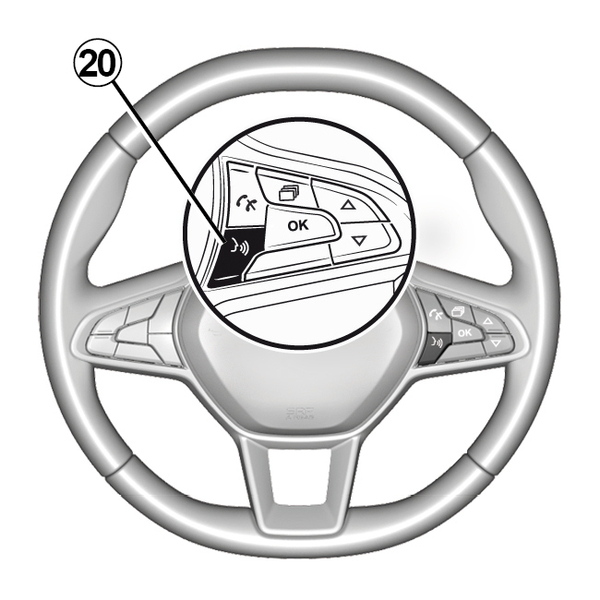
Після активації застосунку «Android Auto™» або сервісу «Yandex.Auto™» чи «CarPlay™» в мультимедійній системі можна використовувати кнопку ввімкнення функції голосового управління 20 автомобіля, щоб керувати деякими функціями смартфона за допомогою голосу. Щоб отримати докладнішу інформацію, див. Використання розпізнавання голосу.

На вкладці "Дані" 21 ви можете отримати доступ до інформації про:
- який оператор відповідає за підключення до вашого автомобіля;
- дані та стан підключення;
- обмін даними.

Стан і дані про підключення інформують вас про стан, рівень сигналу 22 та ідентифікаційний номер системи.

Рівень сигналу та стан обміну даними відображаються на піктограмі 22:
- обмін даними ввімкнено 23;
- обмін даними вимкнено. Рівень сигналу 24;
- автомобіль перебуває в автономному режимі або поза зоною покриття 25.
warning
З міркувань безпеки виконуйте ці дії після зупинки автомобіля.

« Головне меню »
За допомогою цього меню можна змінити налаштування домашніх сторінок вашої мультимедійної системи.
Можна змінювати вигляд домашніх сторінок, додаючи бажані віджети та розташовуючи їх у потрібних місцях. Додаткові відомості про налаштування домашньої сторінки див. у розділі Додавання та керування віджетами.
За допомогою контекстного меню 26 можна:
- видалити віджети;
- повернутися до стандартних налаштувань.

« Профіль користувача »
У цьому меню можна вибрати профіль користувача й застосувати його до системи.
Оберіть необхідний профіль користувача.
Функції, пов'язані із профілем користувача
У профілі користувача збережені наступні параметри:
- мова системи;
- налаштування одиниці виміру відстані (коли доступно);
- перехід на домашню сторінку;
- налаштування дисплея;
- налаштування MULTI-SENSE;
- налаштування підсвічування салону;
- регулювання положення сидіння водія;
- налаштування дзеркал заднього виду;
- налаштування параметрів повідомлень;
- перегляд попередніх налаштувань;
- налаштування радіо;
- налаштування навігації;
- історія навігації;
- улюблені пункти призначення;
- налаштування параметрів конфіденційності (блокування профілю тощо);
- ...
tip
Для кращого захисту особистих даних ми рекомендуємо заблокувати профіль.
Для отримання додаткової інформації про використання ваших персональних даних: Підключення послуг.
Профіль "GUEST"
Профіль GUEST забезпечує доступ до функцій в головному меню.
Вкладка "Змінити" 27 недоступна з цього профілю. Налаштування профілю GUEST скидаються під час кожного перезавантаження системи, параметри не зберігаються.
За допомогою контекстного меню 28 можна:
- скинути налаштування профілю;
- ...

Зміна імені профілю користувача
Щоб перейменувати профіль, на вкладці "Загальне" 32 натисніть кнопку "Редагувати назву" 29.
За допомогою контекстного меню 31 можна:
- блокування/розблокування профілю;
- копіювання профілю;
- видалення всіх налаштувань, збережених у профілі;
- оновити профіль;
- ...
Зміна фотографії профілю користувача
На вкладці "Загальне" 32 натисніть кнопку "Редагувати зображення" 30, щоб вибрати зображення в мультимедійній системі або на зовнішньому носієві (USB-накопичувачі). Додаткові відомості про перегляд зображень див. у розд. Фотографії.
warning
З міркувань безпеки виконуйте ці дії після зупинки автомобіля.