easy link
Izbornik " Sustav "
Na početnom zaslonu pritisnite "Postavke", a zatim "Sustav". Ovaj izbornik omogućuje podešavanje sljedećih parametara:
- « Zaslon » ;
- « Zvuk » ;
- « Jezik » ;
- « Tipkovnica » ;
- « Datum i vrijeme » ;
- « Upravljanje uređajima » ;
- « Početni izbornik » ;
- « Korisnički profil ».
warning
Iz sigurnosnih razloga, ova podešavanja vršite dok vozilo stoji.

« Zaslon »
Na kartici "Svjetlina" 1 možete podesiti svjetlinu:
- na instrumentnoj ploči;
- na multimedijalnom zaslonu;
- ...
Prilagodite osvjetljenje pritiskom na "+" ili "˗" ili uključite/isključite funkcije.

S kartice "Stil" 2 možete odabrati jedan od nekoliko stilova prikaza na instrumentnoj ploči.
Osim toga, možete odabrati i sliku kako biste prilagodili pozadinu zaslona za stanje čekanje multimedijskog sustava.
Više informacija o učitavanju slika potražite u poglavlju "Aplikacije", a zatim "Slika".

Na kartici HUD3 možete:
- uključivanje/isključivanje zaslona na vjetrobranskom staklu;
- konfigurirati automatsku svjetlinu;
- konfigurirati postavku dnevne svjetline za zaslon;
- konfigurirati postavku noćne svjetline za zaslon;
- položaj slike na zaslonu projiciranom na vjetrobranskom staklu.
Napomena: postavke funkcije "Središnji zaslon: dnevna svjetlina" isključuju se tijekom noći, a postavke funkcije "Središnji zaslon: noćna svjetlina" isključuju se tijekom dana.

« Zvuk »
Ovaj izbornik omogućuje parametriranje različitih opcija zvuka:
Na kartici "Audio" 4 možete postaviti sljedeće postavke ekvilizatora zvuka:
- uključite/isključite bas;
- prilagodite "Balans / Raspodjela";
- prilagodite vrijednosti zvuka "Dub. tonovi / sred. tonovi / vis. tonovi";
- prilagodite glasnoću u skladu s brzinom vozila pritiskom na "+" ili "˗";
- ...

« Balans / Raspodjela »
Ova funkcija omogućuje parametriranje raspodjele zvuka. Pritisnite "Centar" ili "Sprijeda" kako biste optimizirali raspodjelu zvuka za sve putnike u vozilu ili za udobnost putnika na stražnjem sjedalu (isključen zvuk straga i umjerena glasnoća u prednjem dijelu vozila).
Ako dodirnete zaslon ili ako je odabran način rada "Ručno", možete pristupiti podešavanju postavki pomicanjem cilja 5.

Audiosustav Bose™
Ako je vozilo opremljeno audiosustavom "Bose™", kartica "Audio" 4 može se upotrebljavati za pristup dodatnim postavkama:
- prilagodite "Balans / Raspodjela";
- prilagodite ton "Dub. tonovi / sred. tonovi / vis. tonovi";
- aktivirajte/deaktivirajte podešavanje glasnoće u skladu s brzinom vozila;
Napomena: audiosustav "Bose™" automatski prilagođava glasnoću ovisno o brzini vozila.
- aktivirajte/deaktivirajte "Surround".

Način rada "Surround" optimizira elemente zvuka za stvaranje cjelovitog zvučnog iskustva u vozilu.
Ovisno o opremi, možete postaviti jednu od sljedećih unaprijed postavljenih ekvilizatora glazbe:
- Lounge
- Studio
- Solo
- ...

Putem kartice "Glas" 6 možete podesiti sljedeće postavke:
- odaberite vrstu glasa za upute vođenja navigacije;
- uključite/isključite glasovno navođenje;
- prilagodite glasnoću glasa vođenja navigacije;
- prilagodite glasnoću glasovnog prepoznavanja;
- uključite/isključite zvukove gumba glasovnog prepoznavanja
- uključite/isključite glasovnu naredbu (Voice command auto-barge in);
- ...
Putem kartice "Telefon" 7 možete podesiti sljedeće postavke:
- prilagodite glasnoću melodije zvona telefona;
- prilagodite glasnoću telefonskog poziva;
Putem kartice "Drugo" 8 možete podesiti sljedeće postavke:
- prilagodite zvuk funkcije Park Assist:
- isključivanje/uključivanje zvuka;
- odaberite vrstu zvuka;
- prilagodite glasnoću zvuka.
- prilagodite glasnoću zvuka pokazivača smjera;
- uključite/isključite unutarnje zvukove dobrodošlice
- uključite/isključite zvučne efekte gumba;
U skočnom izborniku 9 možete se vratiti na zadane postavke.
« Jezik »
Ovaj izbornik omogućuje odabir jezika koji će se primijeniti na vozilu. Odaberite željeni jezik.
Dobit ćete obavijest o dostupnosti glasovne naredbe za svaki jezik.

« Tipkovnica »
Upotrijebite ovaj izbornik za odabir jednog od sljedećih virtualnih tipkovnica:
- « Abeceda » ;
- « Azerty » ;
- « Qwerty » ;
- « Ćirilica » ;
- « Grčki » ;
- ...
Prilikom pokretanja unosa teksta, multimedijalni sustav možda će ponuditi povezane riječi.
U kontekstualnom izborniku tipkovnice možete odabrati vrstu tipkovnice.

« Datum i vrijeme »
S pomoću ovog izbornika možete prilagoditi:
- način prikaza;
- datum;
- sat (12 ili 24 sata);
- "Analogno" ili "Digitalno" sat;
- automatsko prilagođavanje;
- prilagođavanje vremena i datuma.
Napomena: preporučeno je koristiti automatske postavke.

« Upravljanje uređajima »
Upotrijebite ovaj izbornik za konfiguraciju različitih spojeva s multimedijalnim sustavom:
- « Bluetooth® » 10 ;
- « WIFI » 11 ;
- « Usluge » 12 ;
- « Dijeljenje podataka » 13.
Na kartici "Bluetooth®" 10 možete upariti/spojiti svoj telefon s multimedijalnim sustavom. Više informacija potražite u poglavlju "Uparivanje, uklanjanje telefona s popisa uparenih uređaja".
Napomena: popis postavki može se razlikovati ovisno o opremi.

Putem kartice "WIFI" 11 možete upotrijebiti internetsku vezu koju pruža vanjski uređaj (hotspot) u trgovini, restoranu, stanu ili putem telefona itd.
U skočnom izborniku 14 možete:
- izbrisati hotspots;
- upotrijebiti skrivenu pristupnu točku hotspot;
- Pristupite postupku povezivanja.

Odaberite jedan od WIFIuređaja za konfiguraciju veze.
Lozinke će biti potrebne pri prvom povezivanju s multimedijalnim sustavom.
U skočnom izborniku 15 možete izbrisati pristupne točke.
tip
Kada upotrebljavate funkciju "Pristupna točka", prijenos mobilnih podataka potrebnih za njezin rad može dovesti do dodatnih troškova koji nisu uključeni u vašu telefonsku pretplatu.

U skočnom izborniku 16 možete:
- konfiguriranje različitih veza za pojedini odobreni uređaj;
- pristupiti pomoći "Zrcaljenje pamet. telefona";
- izbrisati odobreni uređaj;
- brisanje svih odobrenih uređaja.

Možete odobriti novi uređaj pretraživanjem sustava QR Code pomoću telefona.
warning
Iz sigurnosnih razloga, ova podešavanja vršite dok vozilo stoji.

Na kartici "Usluge" 18 možete konfigurirati "Upravljanje uređajima" 17 i pristupiti "Uputa za integraciju pametnog telefona".
Spojite telefon s multimedijalnim sustavom. Pazite da je opremljen funkcijom Android Auto™, Yandex.Auto™ ili uslugom CarPlay™ kompatibilnom s vašim multimedijalnim sustavom. Za više informacija: Povezivanje, odspajanje telefona.
Napomena: popis postavki može se razlikovati ovisno o opremi.

Upotrebom funkcije "Upravljanje uređajima" 17 možete odabrati pametne telefone koje biste željeli automatski povezati na "Zrcaljenje pamet. telefona".
U skočnom izborniku 19 možete izbrisati uređaje.
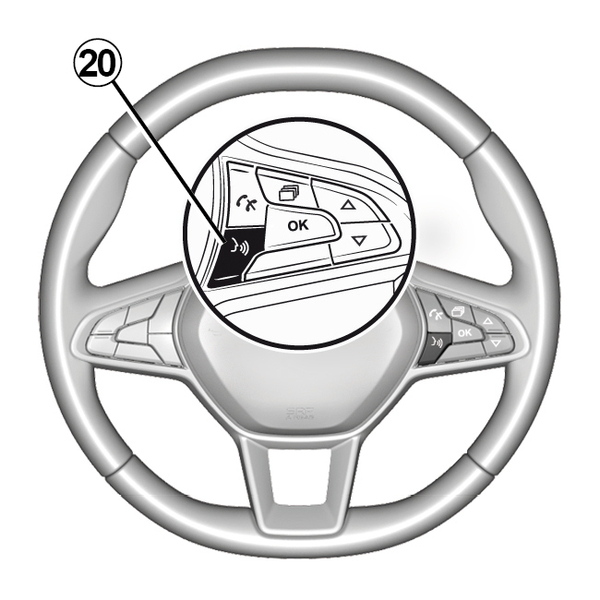
Kada aplikacija Android Auto™, Yandex.Auto™ ili usluga CarPlay™ rade s vašim multimedijskim sustavom, s pomoću gumba za glasovno prepoznavanje 20 u vozilu možete glasom upravljati nekim funkcijama pametnog telefona. Za više informacija pogledajte Upotreba glasovnog prepoznavanja.

Na kartici "Podaci" 21 možete pristupiti sljedećim informacijama:
- koji je operater odgovoran za povezivanja vašeg vozila;
- podaci o povezivosti i statusu;
- dijeljenje podataka.

Podaci o statusu i povezanosti prikazuju status, razinu prijema 22 i ID sustava.

Razina prijema i status dijeljenja podataka naznačeni su ikonom 22:
- dijeljenje podataka je uključeno 23;
- dijeljenje podataka je isključeno. Razina prijema 24;
- vozilo nije na mreži ili je izvan područja pokrivenosti 25.
warning
Iz sigurnosnih razloga, ova podešavanja vršite dok vozilo stoji.

« Početni izbornik »
Ovaj izbornik omogućuje konfiguriranje početnih stranica multimedijalnog sustava.
Početna stranica može se izmijeniti dodavanjem miniaplikacija po vašem izboru i pozicioniranjem prema vlastitim željama na početnim stranicama. Dodatne informacije o tome kako konfigurirati početnu stranicu potražite u poglavlju Dodavanje i upravljanje miniaplikacijama.
U skočnom izborniku 26 možete:
- Izbrišite miniaplikacije.
- Ponovno postavite za vraćanje zadane konfiguracije.

« Korisnički profil »
Ovaj izbornik služi za odabir korisničkog profila koji će se primijeniti za sustav.
Odaberite željeni korisnički profil.
Funkcije povezane s korisničkom profilom
Sljedeće su postavke pohranjene u korisničkom profilu:
- jezik sustava;
- postavke mjerne jedinice za udaljenost (ako je dostupno);
- konfiguriranje početne stranice;
- postavke zaslona;
- Postavke MULTI-SENSE;
- postavke osvjetljenja okoline;
- podešavanje položaja sjedala vozača;
- postavke vanjskih retrovizora;
- prilagođavanje postavki masaže;
- prikaz unaprijed postavljenih postavki;
- prilagođavanje postavki radija;
- postavke navigacije;
- povijest navigacije;
- favoriti navigacije;
- prilagođavanje postavki privatnosti (zaključavanje profila);
- ...
tip
Kako biste bolje zaštitili svoje osobne podatke, preporučujemo da zaključate svoj profil.
Za više informacija o korištenju vaših osobnih podataka: Uključivanje usluga.
Profil "GUEST"
Profil GUEST pruža vam pristup funkcijama na glavnom izborniku.
Kartici "Izmijeni" 27 nije moguće pristupiti iz ovog profila. Profil GUEST ponovno se postavlja prilikom ponovnog pokretanja sustava. Postavke se ne pohranjuju.
U skočnom izborniku 28 možete:
- Ponovno postavite profil.
- ...

Promjena naziva korisničkog profila
Na kartici "Općenito" 32 pritisnite gumb "Uredi ime" 29 za promjenu naziva profila.
U skočnom izborniku 31 možete:
- zaključavanje/otključavanje profila;
- kopiranje profila;
- izbrišite sve postavke spremljene s profilom
- ažurirajte profil
- ...
Promjena fotografije korisničkog profila
Na kartici "Općenito" 32 pritisnite gumb "Uredi sliku" 30 da biste odabrali sliku s multimedijskog sustava ili s vanjskog uređaja za pohranu (USB pogon). Više informacija o pregledu fotografija potražite u poglavlju Fotografije.
warning
Iz sigurnosnih razloga, ova podešavanja vršite dok vozilo stoji.