easy link
" Sistem " menüsü
Ana ekrandan, "Ayarlar" ve ardından "Sistem" öğesine tıklayın. Bu menü aşağıdaki ayarları ayarlamanızı sağlar:
- « Ekran » ;
- « Ses » ;
- « Dil » ;
- « Klavye » ;
- « Tarih ve saat » ;
- « Cihaz yöneticisi » ;
- « Ana menü » ;
- « Kullanıcı profili ».
warning
Güvenlik nedeniyle, bu işlemleri araç duruyorken yapınız.

« Ekran »
"Parlaklık" sekmesinden 1 parlaklığı ayarlayabilirsiniz:
- gösterge tablosunda;
- multimedya ekranında;
- ...
"+" veya "˗" öğesine basarak parlaklığı (aydınlık ayarı) ayarlayınız veya işlevleri etkinleştiriniz/devre dışı bırakınız.

"Tarz" 2 sekmesinden gösterge tablosu ekran stillerinden birini seçebilirsiniz.
Ayrıca multimedya sistemi bekleme ekranının arka planını özelleştirmek için bir resim seçebilirsiniz.
Resimlerin yüklenmesi hakkında daha fazla bilgi edinmek için "Uygulamalar" bölümüne, ardından "Fotoğraf" kısmına bakınız.

Head up display sekmesinden 3 şunları yapabilirsiniz:
- yüksek ekranı etkinleştirme/devre dışı bırakma;
- otomatik parlaklığı yapılandırma;
- ekran için gündüz parlaklık ayarı yapılandırma;
- ekran için gece parlaklık ayarı yapılandırma;
- yüksek ekrandaki görüntü konumu.
Not: "Merkezi ekran: Gündüz parlaklığı" işlevi gece devre dışı bırakılır ve "Merkezi ekran: Gece parlaklığı" işlevi ayarları gündüz boyunca devre dışı kalır.

« Ses »
Bu menü farklı ses seçeneklerini ayarlamanızı sağlar.
"Müzik" sekmesinden 4, aşağıdaki ses ekolayzeri ayarlarını yapabilirsiniz:
- bası etkinleştirme/devre dışı bırakma;
- "Balans / Ses geçiş ayarlayıcısı" ayarı;
- "Bas / Orta / Tiz" ses değerleri ayarı;
- "+" veya "˗" öğesine basarak araç hızına göre ses seviyesi ayarı;
- ...

« Balans / Ses geçiş ayarlayıcısı »
Bu fonksiyon ses dağıtımını ayarlamayı sağlar. Araçtaki tüm yolcular için sesin eşit dağılmasını sağlamak veya arka koltuktaki yolcuların konforunu arttırmak için (arka taraf için ses kesilmiş ve ön tarafta orta düzeyde ses) "Merkezde" veya "Ön" öğesine basınız.
Ekrana dokunduğunuzda veya "Manuel" modu seçildiğinde, hedef konumu 5 hareket ettirerek ayarları değiştirebilirsiniz.

"Bose™ " ses sistemi
"Bose™" ses sistemi takılıysa "Müzik" sekmesi 4 ilave ayarlara erişmek için kullanılabilir:
- "Balans / Ses geçiş ayarlayıcısı" ayarı;
- "Bas / Orta / Tiz" tonu ayarı;
- araç hızına göre ses ayarını etkinleştirme/devre dışı bırakma;
Not: "Bose™" ses sistemi, ses seviyesini araç hızına göre otomatik olarak ayarlar.
- "Surround" etkinleştirme/devre dışı bırakma.

"Surround " modu, araç içinde kapsayıcı bir ses deneyimi yaratmak için ses öğelerini optimize eder.
Ekipmana bağlı olarak, aşağıdaki ön ayarlı müzik ekolayzırlarından birini belirleyebilirsiniz:
- Lounge;
- Stüdyo;
- Yalnız;
- ...

"Anons" 6 sekmesinden aşağıdaki ayarlarını yapabilirsiniz:
- seyir sistemi yönlendirme talimatları için ses türünü seçme;
- navigasyon kılavuz yardım sesini etkinleştirme/devre dışı bırakma;
- seyir sistemi yönlendirme sesinin ses seviyesi ayarı;
- ses tanıma fonksiyonunun ses seviyesi ayarı;
- ses tanıma düğme seslerini etkinleştirme/devre dışı bırakma;
- sesli komutu (Voice command auto-barge in) etkinleştirme/devre dışı bırakma;
- ...
"Telefon" 7 sekmesinden aşağıdaki ayarlarını yapabilirsiniz:
- telefon zil sesi seviyesi ayarı;
- telefon çağrı sesi seviyesi ayarı.
"Diğer" 8 sekmesinden aşağıdaki ayarlarını yapabilirsiniz:
- Park Yardımı ses ayarı:
- sesi kesme/tekrar açma;
- ses türünü seçme;
- ses seviyesi ayarı.
- sinyal ses seviyesini ayarlama;
- dahili karşılama ses efektlerini etkinleştirme/devre dışı bırakma;
- buton ses efektlerini etkinleştirme/devre dışı bırakma;
Açılır menüden 9 varsayılan ayarlara sıfırlayabilirsiniz.
« Dil »
Bu menü araca uygulanacak bir dili seçmenizi sağlayacaktır. Tercih edilen dili seçin.
Her dil için sesli komut kullanılabilirliği hakkında bilgilendirilirsiniz.

« Klavye »
Aşağıdaki sanal klavyelerden birini seçmek için bu menüyü kullanınız:
- « Alfabetik » ;
- « Azerty » ;
- « Qwerty » ;
- « Kiril yazısı » ;
- « Yunanca » ;
- ...
Metin girmeye başladığınızda, multimedya sistemi ilgili kelimeler önerebilir.
Klavye açılır menüsünden klavye türünü seçebilirsiniz.

« Tarih ve saat »
Aşağıdakileri ayarlamak için bu menüyü kullanabilirsiniz:
- gösterim modu;
- tarih;
- saat (12 veya 24 saat);
- "Analog" veya "Dijital" saat;
- otomatik ayar;
- tarih ve saat ayarı.
Not: otomatik ayarların muhafaza edilmesi önerilir.

« Cihaz yöneticisi »
Farklı multimedya sistemi bağlantılarını yapılandırmak için bu menüyü kullanınız:
- « Bluetooth® » 10 ;
- « WIFI » 11 ;
- « Servisler » 12 ;
- « Veri paylaşımı » 13.
"Bluetooth®" 10 sekmesinden, telefonlarınızı multimedya sistemi ile eşleştirebilir/bağlayabilirsiniz. Daha fazla bilgi için lütfen "Bir telefon eşleştirme, eşleştirmesini kaldırma" ile ilgili bölüme bakınız.
Not: ayarlar listesi ekipmana göre değişiklik gösterebilir.

"WIFI" sekmesinden 11 harici bir cihazla (hotspot) bir dükkanda, restoranda, konutta veya bir telefonla vb. sağlanan internet bağlantısını kullanabilirsiniz.
Açılır menüden 14 aşağıdakileri yapabilirsiniz:
- hotspots öğesini siliniz;
- gizli bir hotspot kullanınız;
- bağlantı prosedürüne erişmek.

Bağlantısını yapılandırmak için WIFIcihazlardan birini seçiniz.
Multimedya sistemine ilk kez bağlandığınızda bir şifre gerekir.
Açılır menüden 15 erişim noktalarını silebilirsiniz.
tip
"Kablosuz bağlantı noktası" işlevi kullanılırken işlevin çalışması için gerekli olan mobil veri aktarımı, telefon aboneliğinize dahil olmayan ilave maliyetler doğurabilir.

Açılır menüden 16 aşağıdakileri yapabilirsiniz:
- yetkilendirilmiş her cihaz için farklı bağlantıları yapılandırma;
- "Akıllı telefon yansıtma" yardımına erişme;
- onaylı bir cihazı silme;
- onaylı tüm cihazları silme.

Telefonunuz ile sistemi QR Code tarayarak yeni bir cihazı onaylayabilirsiniz.
warning
Güvenlik nedeniyle, bu işlemleri araç duruyorken yapınız.

"Servisler" 18 sekmesinden "" "Cihaz idaresi" 17 öğesini yapılandırabilir ve "Akıllı telefon entegre etme eğitimi" öğesine erişebilirsiniz.
Telefonunuzu multimedya sistemine bağlama Telefonun, multimedya sisteminiz ile uyumlu "Android Auto™" işleviyle, "Yandex.Auto™" veya "CarPlay™" hizmetiyle donatılmış olduğundan emin olunuz. Daha fazla bilgi için: Bir telefonu bağlama, telefonun bağlantısını kesme.
Not: ayarlar listesi ekipmana göre değişiklik gösterebilir.

"Cihaz idaresi" işlevini 17 kullanarak "Akıllı telefon yansıtma" ile bağlantı kurmak istediğiniz akıllı telefonları seçebilirsiniz.
Açılır menüde 19 cihazları silebilirsiniz.
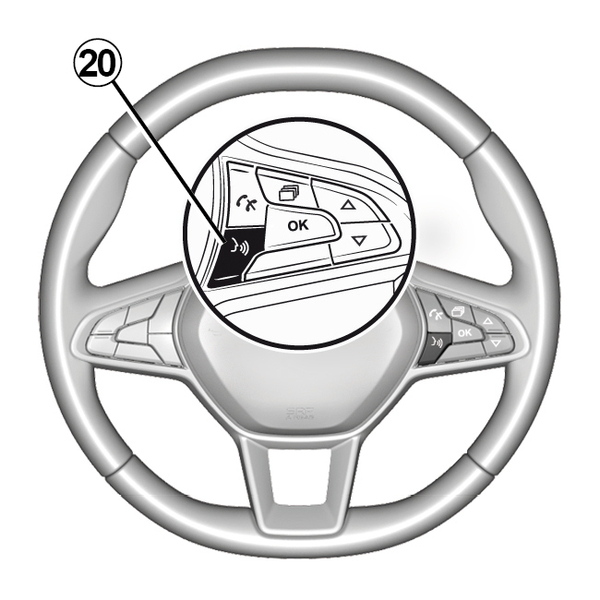
"Android Auto™" uygulaması, "Yandex.Auto™" veya "CarPlay™" hizmeti multimedya sistemiyle çalışmaya başladıktan sonra, bazı akıllı telefon işlevlerini ses ile kontrol etmek için aracınızdaki ses tanıma işlevi düğmesini 20 kullanabilirsiniz. Daha fazla bilgi için bkz. Ses tanımayı kullanma.

"Veri" sekmesinden 21 aşağıdakilerle ilgili bilgilere erişebilirsiniz:
- araçla kurulan bağlantılardan sorumlu olan operatör;
- Bağlantı verileri ve durumu;
- veri paylaşımı.

Durum ve bağlantı verileri, size durumu, sinyal seviyesini 22 ve sistem kimliğini gösterir.

Sinyal seviyesi ve veri paylaşım durumu simgesi 22 üzerinde belirtilir:
- 23 üzerinde veri paylaşımı;
- veri paylaşımı kapalı. Sinyal seviyesi 24;
- araç çevrimdışı veya kapsama alanının dışında 25.
warning
Güvenlik nedeniyle, bu işlemleri araç duruyorken yapınız.

« Ana menü »
Multimedya sistemindeki ana sayfaları yapılandırmak için bu menüyü kullanınız.
Ana sayfalar, seçtiğiniz widget'leri ekleyerek ve bunları ana sayfalarda istediğiniz gibi konumlandırarak değiştirilebilir. Ana sayfanın nasıl yapılandırılacağı hakkında daha fazla bilgi için bkz. Widget'ları ekleme ve yönetme.
Açılır menüden 26 aşağıdakileri yapabilirsiniz:
- Widget'ları silmek;
- varsayılan yapılandırmayı geri yüklemek üzere sıfırlamak.

« Kullanıcı profili »
Bu menü ile, sisteme uygulanacak kullanıcı profilini seçebilirsiniz.
İstenen kullanıcı profilini seçiniz.
Kullanıcı profili ile ilgili fonksiyonlar
Aşağıda belirtilen parametreler kullanıcı profiline kaydedilir:
- sistem dili;
- uzaklık birimini ayarlama (mevcut olduğunda);
- ana sayfayı yapılandırma;
- ekran ayarları;
- MULTI-SENSE ayarları;
- ortam aydınlatma ayarları;
- sürücü koltuğu konumunun ayarlama;
- kapı dikiz aynası ayarları;
- masaj ayarlarını yapma;
- ön ayarları görüntüleme;
- radyo ayarlarını yapma;
- seyir sistemi ayarları;
- seyir sistemi geçmişi;
- seyir sistemi favoriler;
- gizlilik ayarlarını yapma (profili kilitleme);
- ...
tip
Kişisel verilerinizi daha iyi korumak için profilinizi kilitlemenizi tavsiye ederiz.
Kişisel verilerinizin kullanımı hakkında daha fazla bilgi için: Hizmetlerin etkinleştirilmesi.
"GUEST" profili
GUEST profili, ana menüdeki işlevlere erişmenizi sağlar.
"Değiştir" sekmesine 27 bu profilden erişilemez. Sistem yeniden başlatıldığında, GUEST profili sıfırlanır ve ayarlar kaydedilmez.
Açılır menüden 28 aşağıdakileri yapabilirsiniz:
- profili sıfırlamak;
- ...

Kullanıcı profili ismini değiştirin
Profili yeniden adlandırmak için "Genel" sekmesinde 32 "İsim düzenle" düğmesine 29 basınız.
Açılır menüden 31 aşağıdakileri yapabilirsiniz:
- profilin kilitlenmesi/kilidinin açılması;
- profilin kopyalanması;
- profil ile kaydedilmiş tüm ayarların silinmesi;
- profili güncelleme;
- ...
Kullanıcı profili fotoğrafını değiştirme
"Genel" 32 sekmesinden, "Resmi düzenle" 30 düğmesine basınız ve multimedya sisteminden veya harici bir depolama cihazından (USB sürücü) bir görüntü seçiniz. Fotoğraf görüntüleme konusunda daha fazla bilgi edinmek için bkz. Fotoğraflar.
warning
Güvenlik nedeniyle, bu işlemleri araç duruyorken yapınız.