Display Link - Navi Link
Méthodes

Vous disposez de deux méthodes pour accéder à la projection smartphone :
- connexion au smartphone en se branchant sur le port multimédia
USB
 ;
; - connexion au smartphone sans fil (disponible suivant véhicule et/ou niveau de finition).
Pour la connexion sans fil, un menu de réglages est disponible.
Nota : pour le bon fonctionnement de l’application, le câble USB utilisé doit être :
- référencé par le fabricant du téléphone ;
- d’une longueur maximale de 1,5 mètre.
« Options Wi-Fi »
Pour accéder au menu « Options Wi-Fi », depuis le menu d’accueil appuyez sur « Réglages » puis sur l’onglet « Appareils ».
« Wi-Fi »
Sélectionnez « ON » ou « OFF » pour activer ou désactiver la connexion WIFI de votre véhicule.
« Fréquence pays »
Ce menu vous permet de sélectionner le pays dans lequel vous utilisez la connexion WIFI de votre véhicule afin d’adapter la fréquence de connexion à la législation en vigueur dans le pays où vous vous trouvez.
« Réinitialiser Wi-Fi PSK »
Cette option vous permet de réinitialiser toutes les connexions ayant eu lieu à votre véhicule auparavant, afin de connecter un nouvel appareil ou résoudre un problème de connexion.
Connexion au smartphone en USB

Première utilisation
Branchez votre téléphone au port USB de votre véhicule, l’écran A devrait apparaître :
- « Média » : vous permet d’utiliser votre smartphone
pour les fonctions baladeur audio numérique suivantes :
- MTP (Media Transfer Protocole) ;
- baladeur audio numérique.
- « Tutoriel » : accédez à des tutoriels sur l’utilisation des applications de projection smartphone ;
- « Intégration Smartphone » : vous permet d’accéder
à la projection smartphone via l’application adaptée :
- Android Auto™ ;
- CarPlay™.
Sélectionnez l’option « Android Auto™, CarPlay™ » 1 pour accéder à la projection smartphone.
L’écran de l’application de projection smartphone devrait apparaître sur votre système multimédia.
Connexion au smartphone sans fil
Disponible suivant véhicule et/ou niveau de finition.
Première utilisation
Pour ce type de connexion, vous devrez effectuer les opérations permettant d’appairer votre téléphone Bluetooth® au système multimédia :
- activez la connexion Bluetooth® et la connexion WIFI de votre téléphone et du système ;
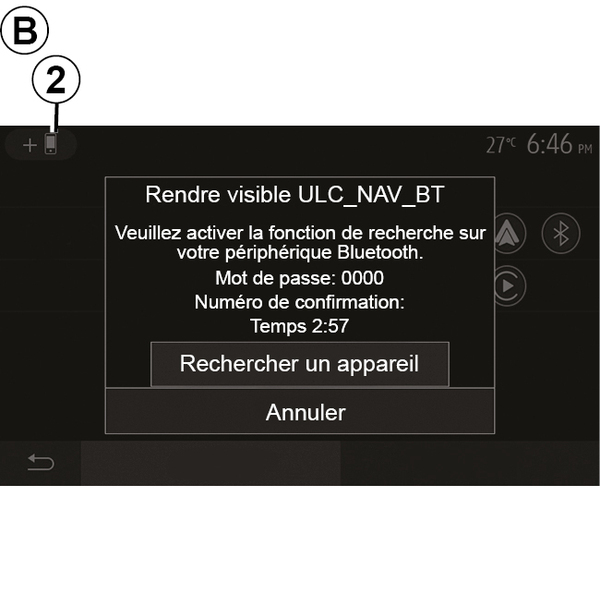
- depuis le menu principal de votre système multimédia, appuyez sur « Réglages », « Appareils », « Gestionnaire d’appareils », « Ajouter » 2, « OK ». Vous rendrez ainsi le système visible pour les autres téléphones Bluetooth® ;
- l’écran B apparaît affichant un mot de passe et le temps restant pendant lequel le système reste visible ;
- depuis votre téléphone, affichez la liste des appareils Bluetooth® disponibles ;
- sélectionnez le système multimédia parmi les appareils disponibles pendant le temps imparti et, suivant le téléphone, composez le mot de passe affiché à l’écran du système sur votre clavier téléphonique.
Un message apparaît à l’écran de votre téléphone pour vous indiquer que celui-ci est désormais appairé au système multimédia.

Une fois votre smartphone appairé, l’écran C devrait apparaître.
Sélectionnez « Android Auto™, CarPlay™ » 3 pour accéder à la projection smartphone.
L’écran de l’application de projection smartphone devrait apparaître sur votre système multimédia.
Nota : le fonctionnement de la projection Android Auto™/CarPlay™ sans fil (WIFI) dépend des caractéristiques techniques de votre smartphone et de la législation locale en vigueur.