openR panorama screen
Телефонный вызов
Телефон
Нажмите [Мои приложения]
 -[Телефон] в меню в левой части центрального экрана или нажмите "Телефон" в виджете.
Вы можете совершать и принимать телефонные звонки с помощью функций распознавания голоса смартфона и кнопок на рулевом колесе.
Примечание: для совершения звонков ваш телефон должен быть подключен к системе.
Для получения дополнительной информации см. раздел "Подключение, отключение телефона" на странице Подключение и отключение телефона.
- Чтобы отрегулировать громкость, воспользуйтесь дистанционными кнопками на рулевом колесе или кнопками регулировки громкости на экране мультимедийной системы.
- Чтобы завершить вызов, нажмите кнопку "Завершить вызов" 5 или нажмите кнопку на рулевом колесе. Для получения дополнительной информации см. "Рулевое колесо" ниже.
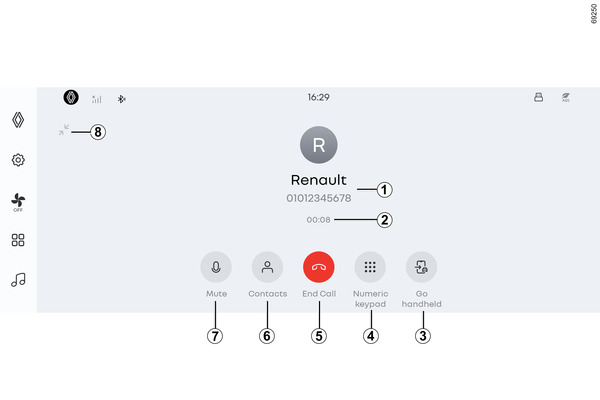
Экран вызова
- 1
- Имя и номер телефона
- 2
- Продолжительность текущего вызова
- 3
- Переключите вызов на мобильный телефон.
- 4
- Появится цифровая клавиатура
- 5
- Завершить вызов.
- 6
- Появятся контакты.
- 7
- Отключить звук пользователя.
- 8
- Возврат на предыдущий экран.
Примечание: дополнительные функции, такие как возможность многосторонних вызовов на телефоне, см. в документации к подключенному устройству.
Cовершение вызова
Вы можете совершить вызов одним из следующих способов. Набор номера
- Выберите контакт из списка контактов
- Выберите журнал звонков из истории разговоров
- Введите номер в номеронабиратель
Прием и отклонение звонков
При поступлении вызова вы можете принять или отклонить вызов с мультимедийного экрана.
- Красная кнопка: отклонить вызов.
- Зеленая кнопка: Принять вызов.
Примечание: некоторые телефоны могут терять связь с системой при переключении вызовов.
warning
Для вашей безопасности выполняйте эту задачу, когда автомобиль остановлен.

Ответ на телефон на рулевом колесе
Отклонение вызова
Нажмите кнопку 9 на рулевом колесе, чтобы отклонить вызов.
Принять вызов
Нажмите кнопку 10 на рулевом колесе, чтобы принять вызов.
Телефонный справочник

Нажмите [Мои приложения]
-[Телефон]-[Контакты] в левом меню центрального экрана, чтобы просмотреть список контактов на вашем телефоне в системе.
Экран контактов
- 1
- Поиск контактов в списке, отсортированном в алфавитном порядке.
- 2
- Поиск контакта по введенному имени или номеру.
- 3
- Выполните синхронизацию с подключенным телефоном.
- 4
- Переключите в режим конфиденциальности. Входящая и исходящая информация скрыта.
- 5
- Список контактов в подключенном телефоне.
Когда мобильный телефон подключен с активированной функцией громкой связи, контакты автоматически синхронизируются. Подключение и отключение телефона
Примечание. Чтобы видеть контакты вашего телефона через систему, вы должны разрешить общий доступ к данным на вашем телефоне Создание и удаление сопряжения с телефоном.
Система не управляет телефонами с двумя SIM-картами. Чтобы использовать функцию просмотра контактов в системе, измените настройки на телефоне.
Поиск контактов
Контакты можно искать по введенному имени или телефонному номеру.
- Выберите букву из кнопки 1. Появится список контактов, начинающихся с выбранной вами буквы.
- Нажмите кнопку 2. Введите часть номера или букву нужного контакта.
Ручное обновление контактов
Нажмите кнопку синхронизации 3, чтобы вручную обновить контакты с мобильного телефона.
Выбор телефонной книги
Если к мультимедийной системе одновременно подключены два телефона, можно выбрать, список контактов какого телефона будет отображаться.
Конфиденциальность
Список контактов каждого телефона не сохраняется в памяти системы телефонии "свободные руки".
В целях конфиденциальности загруженный список контактов можно просматривать только при подключении соответствующего мобильного телефона.
warning
Для вашей безопасности выполняйте это действия, когда автомобиль остановлен.
Список недавних вызовов
Вы можете просмотреть все свои журналы вызовов, нажав [Мои приложения]
-[Телефон]-[Звонки] в левом меню на центральном экране.
Вызовы в журналах расположены в порядке от недавних звонков к более ранним.

Режим ведения журнала звонков
- 1
- Исходящие вызовы
- 2
- Имена и контакты
- 3
- Синхронизация записей мобильного телефона
- 4
- Даты звонков
- 5
- Пропущенные вызовы
- Пропущенные звонки помечаются красным цветом 5 с указанием имени и контакта 2.
Поиск журналов вызовов
Проведите пальцем вверх или вниз, чтобы найти журнал вызовов.
Обновление журналов вызовов
Нажмите кнопку синхронизации 3, чтобы обновить последние журналы вызовов.
Позвонить на номер из журналов вызовов
Коснитесь одного из имен или номеров, на которые вы хотите позвонить, и звонок начнется автоматически.
Набор номера

Чтобы открыть клавиатуру, используемую для ввода цифр, нажмите [Мои приложения]
-[Телефон] в левом меню на центральном экране или нажмите виджет [Телефон] на главном экране.
Во время звонка в верхней части области А будет активирована кнопка для быстрого доступа к приложению [Телефон].
Режим набора
- 1
- Поле ввода номера
- 2
- Удалить введенное число
- 3
- Журнал вызовов
- 4
- Цифровая клавиатура
- 5
- "Позвонить ";
Исходящий вызов путем набора номера
С помощью клавиатуры 4 введите нужный номер, а затем нажмите кнопку 5 для совершения вызова.
Совершение вызова с помощью поиска контактов
Введите часть номера в поле ввода 1, и система порекомендует контакты с соответствующими номерами.
Выберите контакт для вызова и нажмите кнопку 5, чтобы совершить вызов.
warning
В целях безопасности выполняйте эти действия, когда автомобиль неподвижен.